# 항공
# 오더관리 > 오더조회
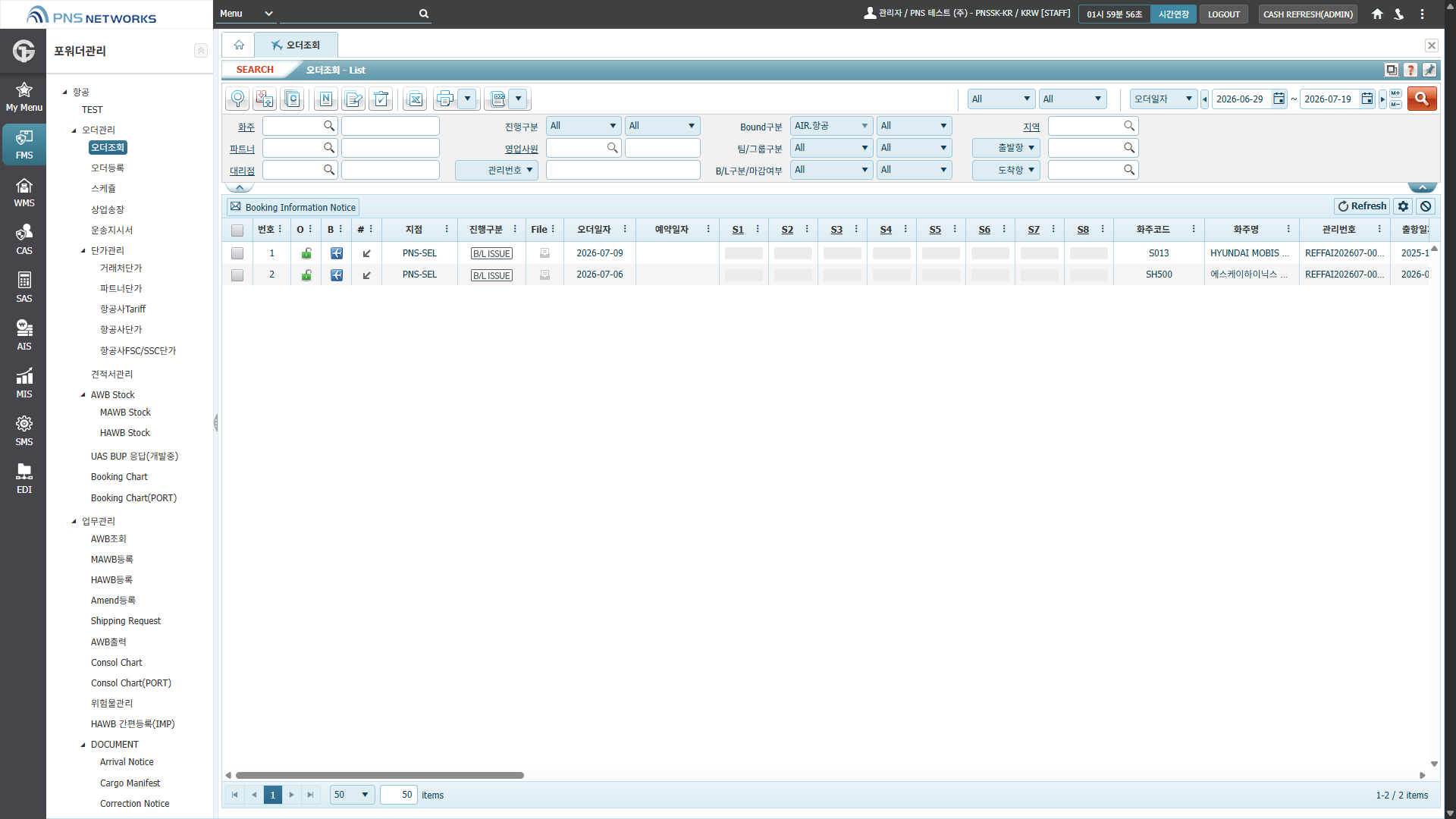
항공 화주 및 파트너별 오더(선적 지시) 목록을 조회하고, 각 오더의 진행 상태(예: B/L ISSUE), 예약일, 화주명, 관리번호 등 핵심 정보를 한눈에 확인할 수 있는 포워더 관리 시스템의 오더 조회 기능입니다.
## 사용 방법
등록된 오더는 항공 오더 관리의 오더 조회 탭에서 확인합니다.
| 상태 | 의미 |
|---|
| Accept | 오더만 등록된 상태 |
| BL Issue | House AWB까지 등록된 상태 |
오더를 먼저 등록하지 않고 AWB를 생성해도, 오더 조회에 BL Issue 상태의 오더가 자동 생성됩니다.
# 오더관리 > 오더등록
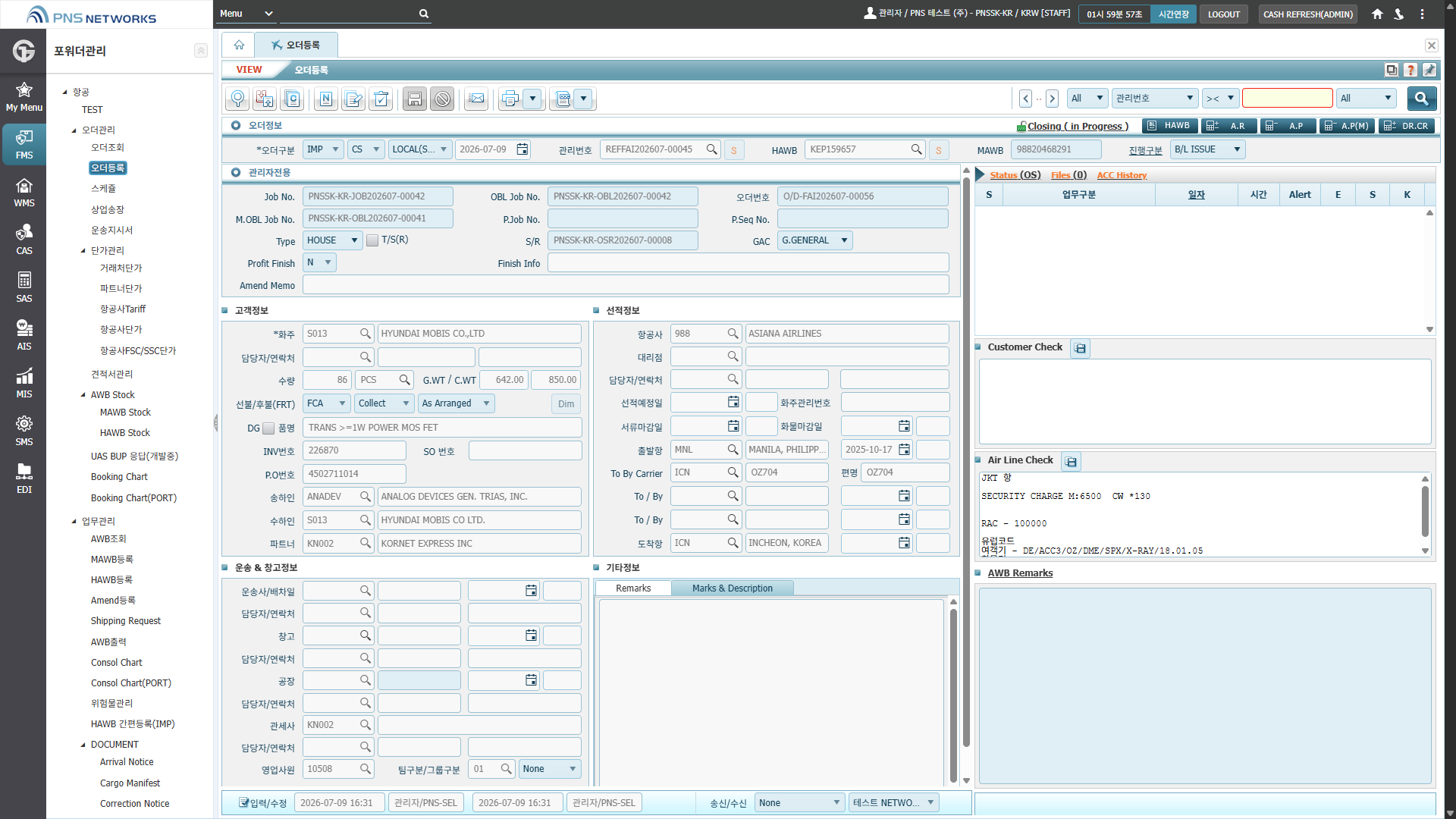
항공 화물 오더 등록 및 관리 기능으로, 발주 정보(고객, 운송사, 항공편 등), 화물 상세(중량, 품목, 포장), 운송 조건(출발/도착지, 운송 방식), 관련 문서 및 비고 사항을 한 번에 입력·조회할 수 있는 통합 오더 관리 인터페이스입니다.
## 사용 방법
### 오더 등록
1. 신규 생성 버튼 클릭 후 바운드 지정
2. 관리번호 옆 S 버튼 클릭 → 관리번호 자동 생성
3. 하단에 기타 오더 정보 입력
4. 저장 → 오더 생성 완료
생성된 오더에서 House AWB를 클릭하면 오더 등록에 입력된 정보를 기준으로 House AWB를 생성할 수 있습니다.
# 오더관리 > 스케쥴
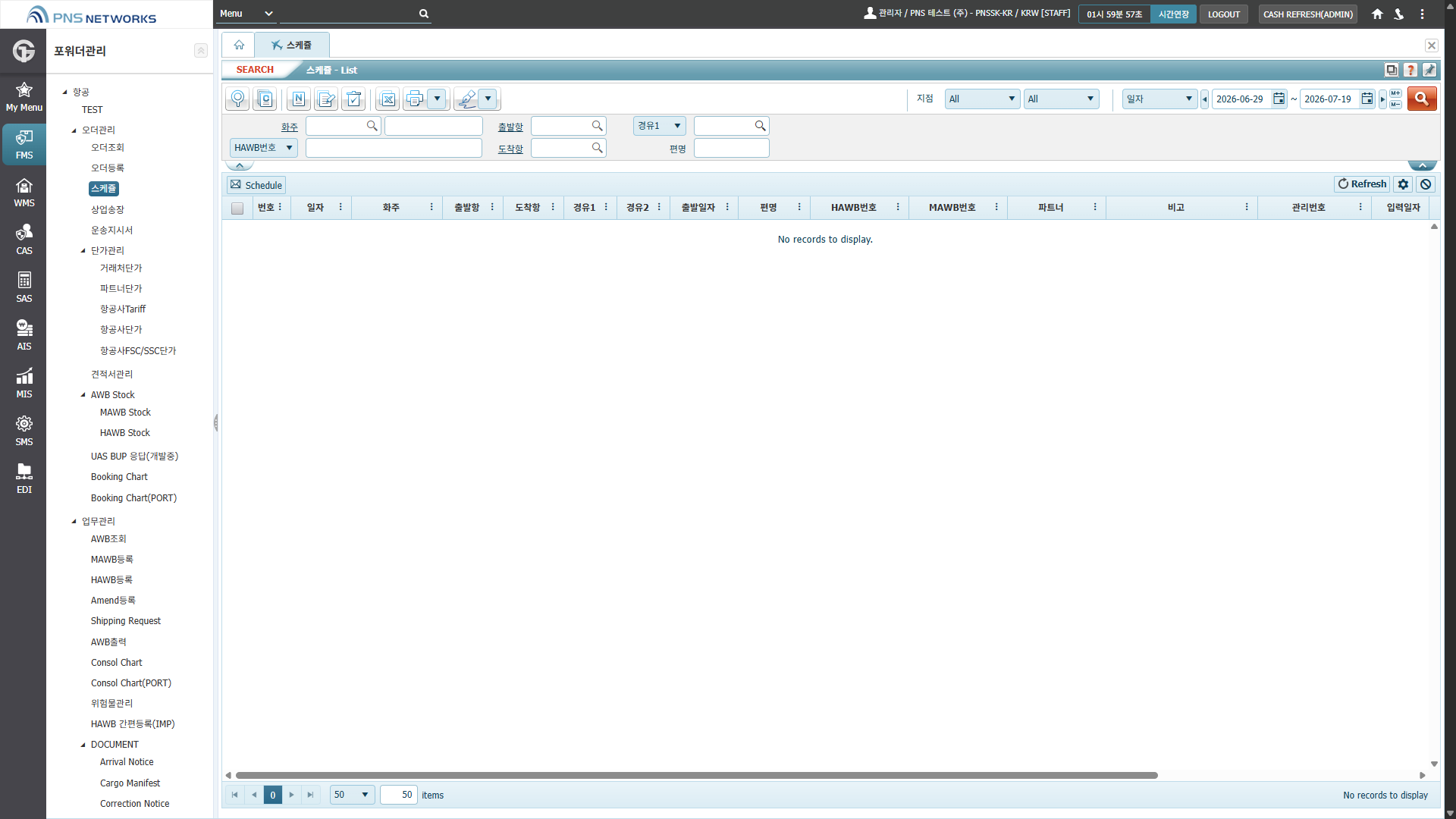
항공 화물의 스케줄 정보를 조회하고 관리하는 포워더 관리(FMS) 모듈의 핵심 기능 화면입니다.
화주, 출발/도착항, 일자 등 조건으로 검색하여 HAWB/MAWB 번호, 파트너, 비고 등 상세 스케줄 데이터를 테이블로 표시하며,
새로고침, 설정, 삭제 등 기본 조작을 통해 실시간으로 항공 운송 일정을 모니터링하고 관리할 수 있습니다.
# 오더관리 > 상업송장
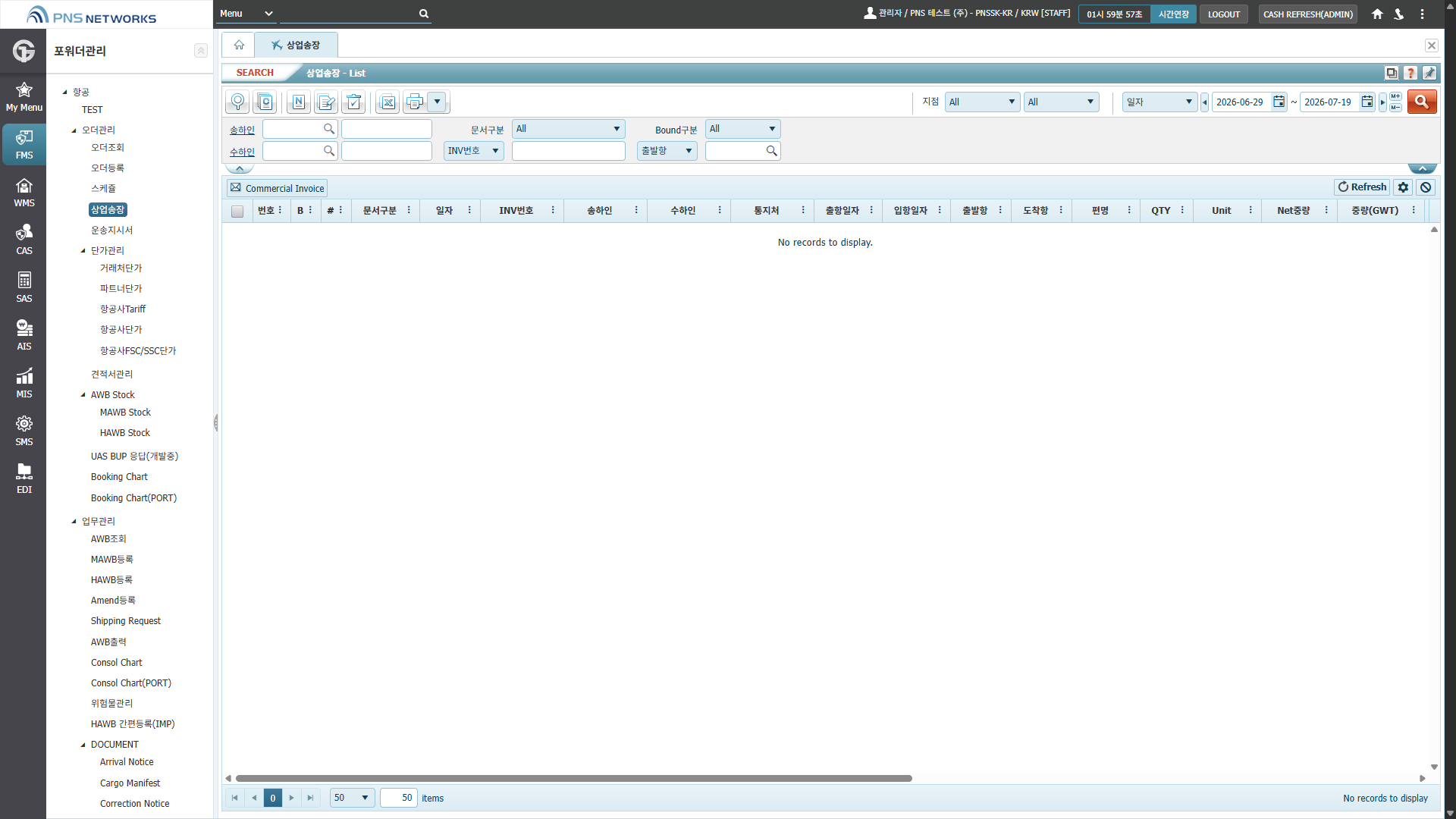
항공 화물의 상업송장(Commercial Invoice) 정보를 조회하고 관리하는 기능입니다. 송화인, 수하인, INV번호 등 주요 정보를 기준으로 데이터를 검색하고, 목록에서 각 송장의 상세 내용을 확인할 수 있습니다.
# 오더관리 > 운송지시서
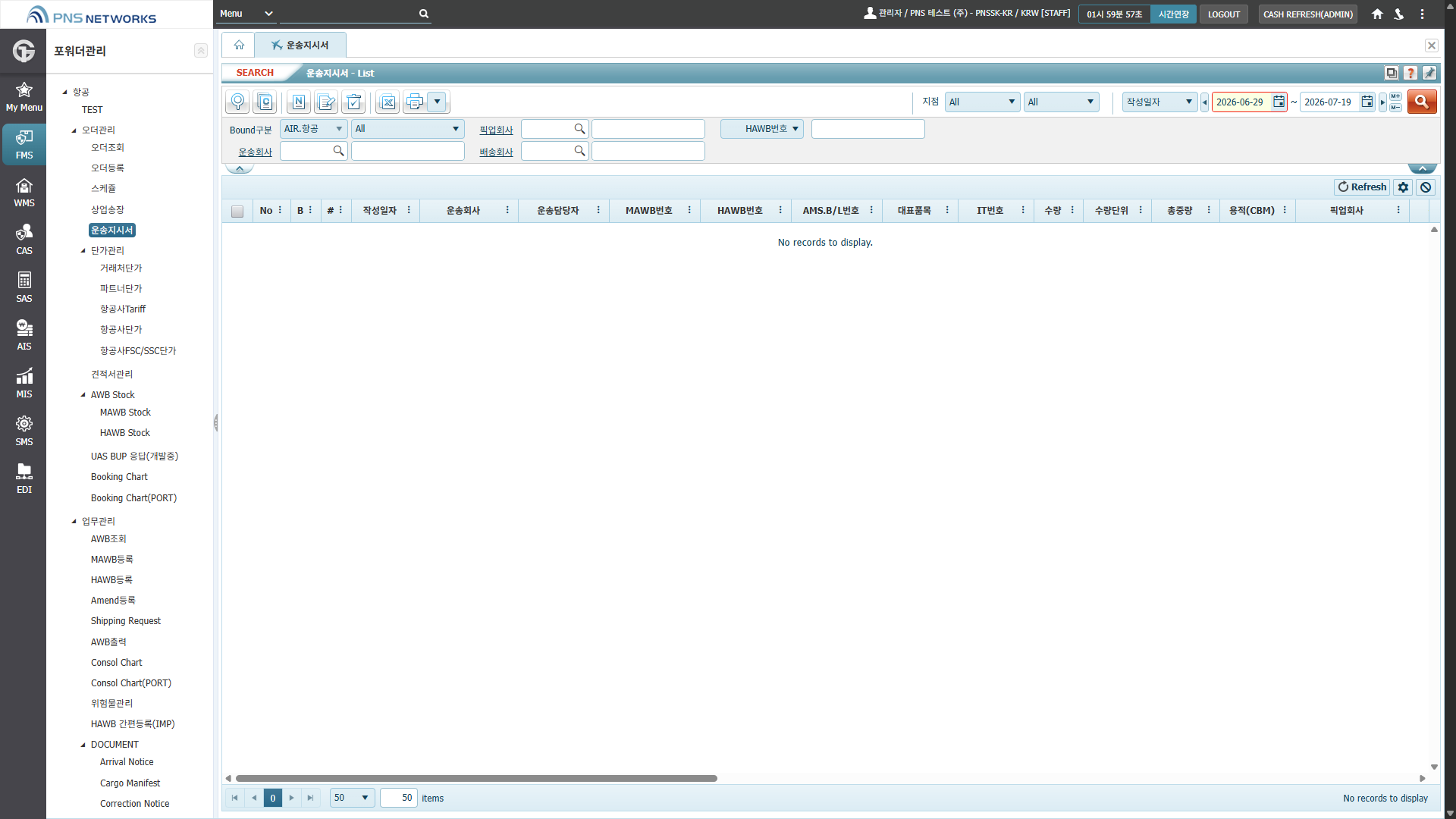
항공 화물의 운송 지시서를 조회하고 관리하는 기능으로, 운송회사, AWB 번호, 날짜 등 조건에 따라 운송 정보를 검색하고 결과를 테이블로 표시합니다.
# 오더관리 > 단가관리 > 거래처단가
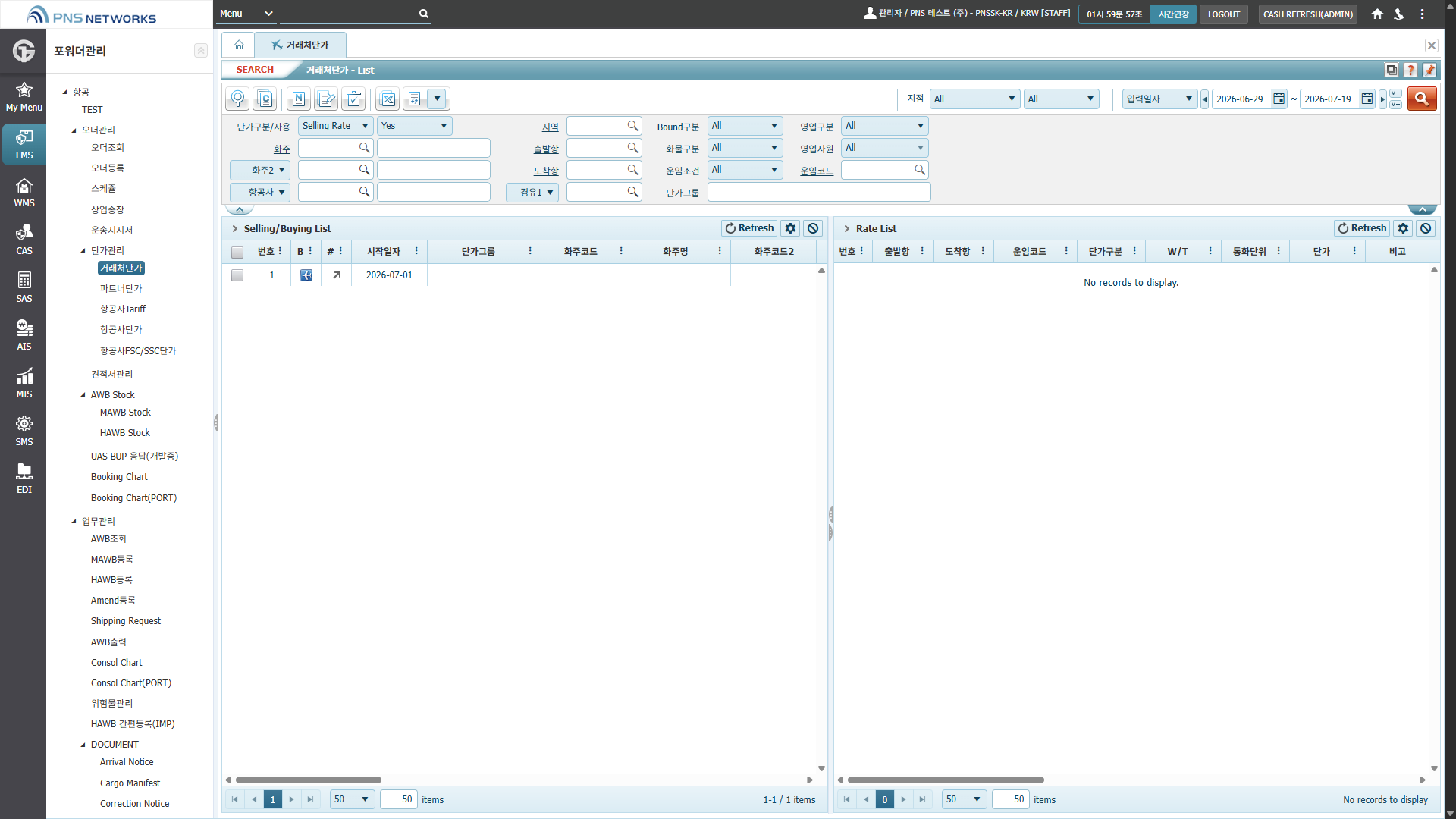
항공 화주의 거래처 단가를 등록·조회·관리하는 기능으로, Selling/Buying 기준의 단가 정보를 입력하고 목록에서 확인하며, 관련 운임 코드 및 조건을 설정할 수 있습니다.
## 사용 방법
1. 거래처 단가 메뉴 선택 후 New 클릭
2. 단가 구분 선택 — Selling(매출 단가) 또는 Buying(매입 단가)
3. 선적 구분에서 바운드 설정
4. 단가를 적용할 정산처 등록
5. 추가 버튼 클릭 → 운임코드 입력 후 적용할 단가 설정
거래처 단가에는 정산처, 지역, 항공사, 대리점, 출발지, 도착지 등 여러 설정 조건이 있습니다.
## 활용 팁
### 웨이트 구간별 단가 설정
항공·해상의 웨이트별 구간 매출입 단가를 생성·관리하는 기능입니다.
- **New** 버튼 클릭 후 해당 내용 기재
- **운임코드** 입력
- 단가 구분을 **Chargeable Weight** 또는 **Gross Weight**로 지정
- 웨이트를 **구간별로 설정**
- **저장** → 웨이트별 단가 설정 완료
정산서 입력 시 **Rate Apply**를 클릭하면 B/L에 등록되어 있는 웨이트를 자동으로 계산해 해당 단가를 불러옵니다.
### 정산서 운임 복사
- 운임 입력 팝업에 진입
- **운임 조회 복사** 버튼 클릭 → 팝업이 확장됨
- 복사할 B/L 정보 조회
- 복사할 B/L을 **더블 클릭** → 해당 B/L에 등록된 운임 목록 표시
- 복사할 운임들을 체크한 후 **운임 복사** 버튼 클릭 → **단가까지 그대로 복사**
**복사 가능 범위**
- 국내 매출(AR) 화면에서 해당 B/L의 **국내 매입 건**도 복사 가능
- 해외 파트너 정산 건도 각 **매출/매입 파트너 정산별**로 복사 가능
# 오더관리 > 단가관리 > 파트너단가
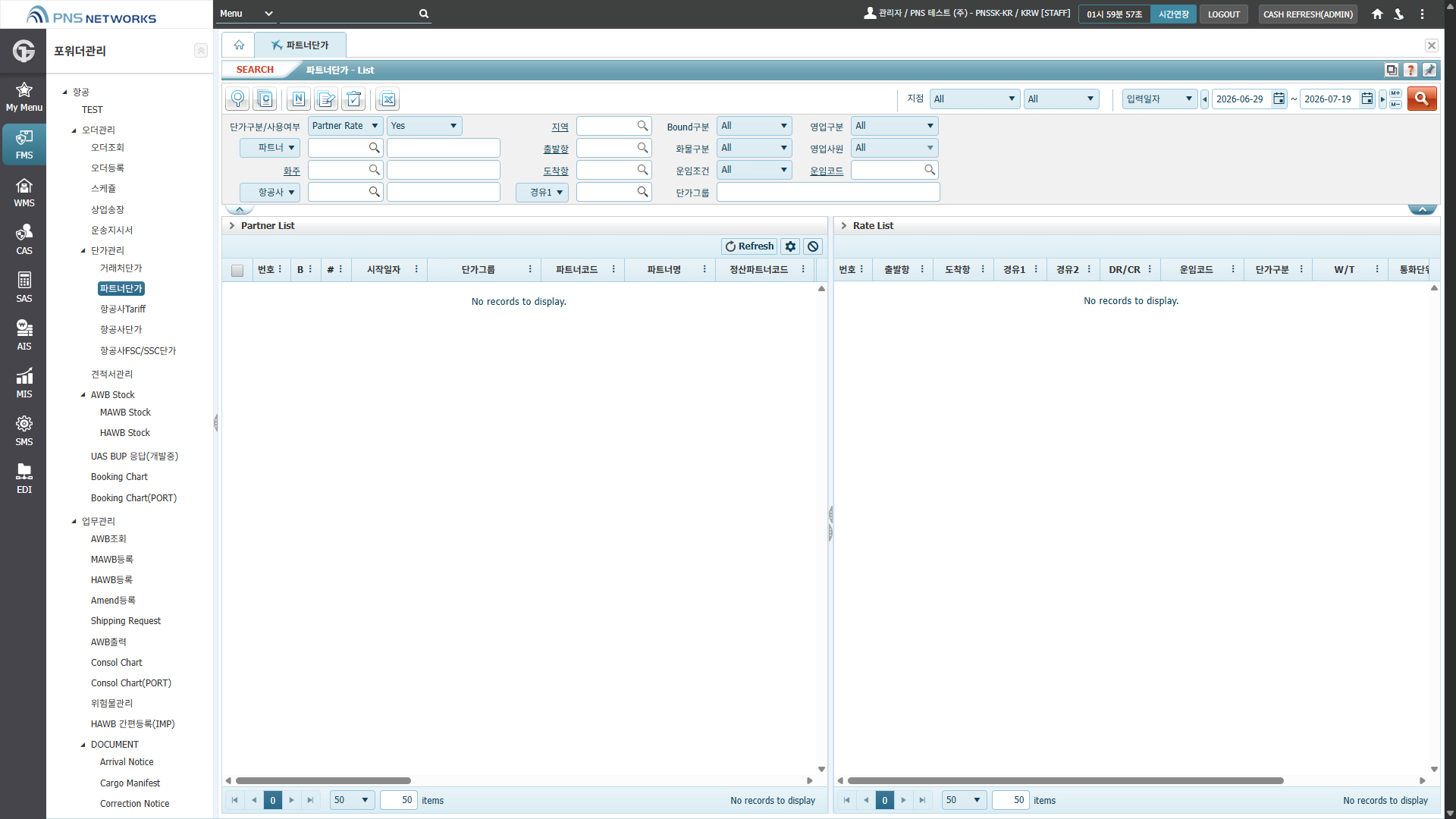
항공 물류에서 파트너사와의 운임 단가를 등록·조회·관리하는 기능으로, 파트너별 운임 조건(출발지·도착지·경유지 등)을 설정하고 관련 정보를 조회할 수 있습니다.
## 사용 방법
파트너 단가는 AR/AP가 아닌 DR/CR에 반영되는 단가입니다.
1. New 클릭
2. 거래처 단가와 동일하게 수입/수출 바운드 지정
3. 운임코드 입력 후 단가 설정
4. 파트너 코드 입력 후 코드 생성 (파트너에 등록된 운임코드가 있으면 Debit 기준으로 단가 적용)
5. 저장 → 조회하면 등록된 단가를 확인할 수 있습니다
## 활용 팁
### 웨이트 구간별 단가 설정
항공·해상의 웨이트별 구간 매출입 단가를 생성·관리하는 기능입니다.
- **New** 버튼 클릭 후 해당 내용 기재
- **운임코드** 입력
- 단가 구분을 **Chargeable Weight** 또는 **Gross Weight**로 지정
- 웨이트를 **구간별로 설정**
- **저장** → 웨이트별 단가 설정 완료
정산서 입력 시 **Rate Apply**를 클릭하면 B/L에 등록되어 있는 웨이트를 자동으로 계산해 해당 단가를 불러옵니다.
### 정산서 운임 복사
- 운임 입력 팝업에 진입
- **운임 조회 복사** 버튼 클릭 → 팝업이 확장됨
- 복사할 B/L 정보 조회
- 복사할 B/L을 **더블 클릭** → 해당 B/L에 등록된 운임 목록 표시
- 복사할 운임들을 체크한 후 **운임 복사** 버튼 클릭 → **단가까지 그대로 복사**
**복사 가능 범위**
- 국내 매출(AR) 화면에서 해당 B/L의 **국내 매입 건**도 복사 가능
- 해외 파트너 정산 건도 각 **매출/매입 파트너 정산별**로 복사 가능
# 오더관리 > 단가관리 > 항공사Tariff
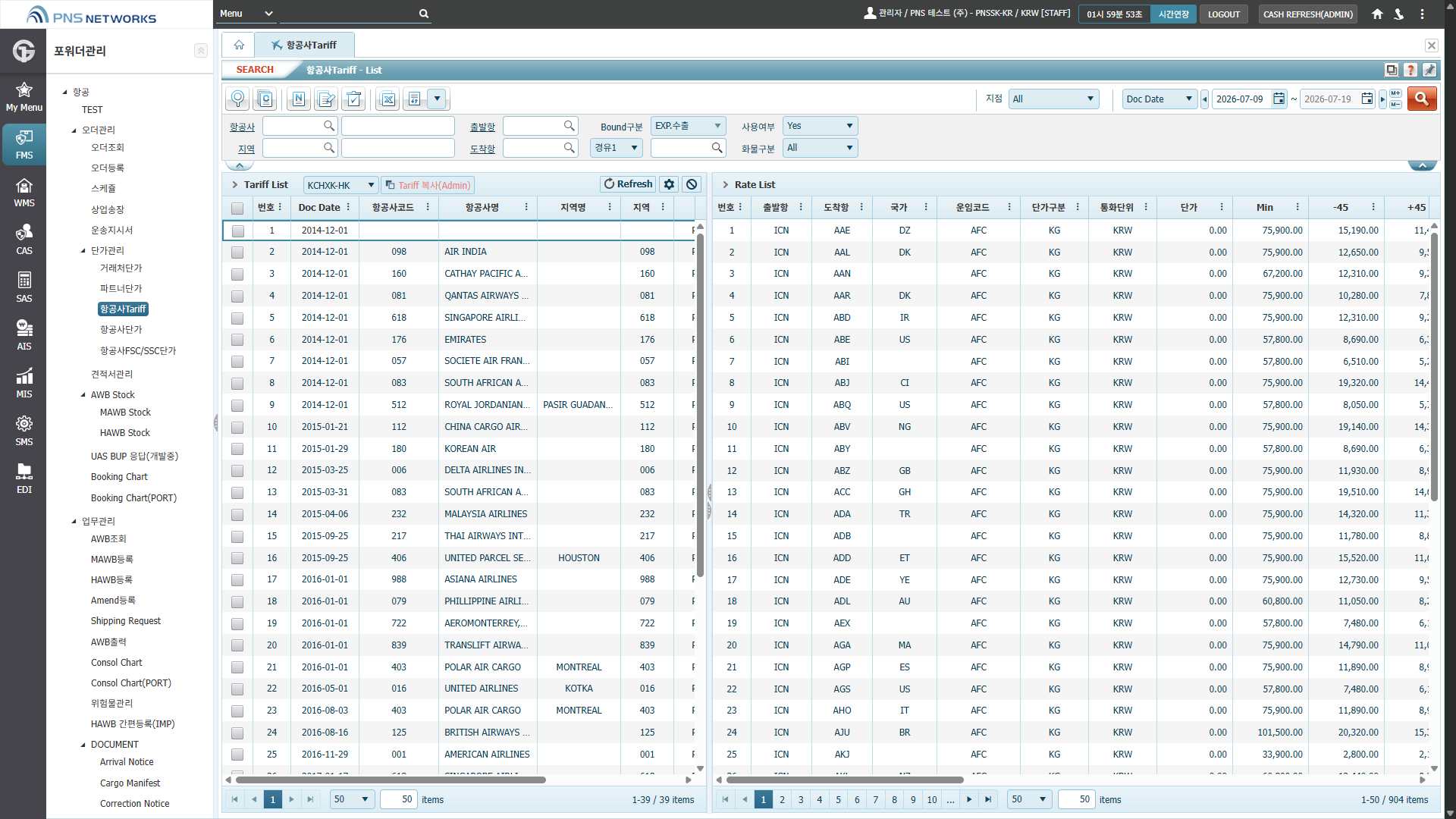
항공사별 운임(Tariff) 정보를 조회하고 관리하는 기능으로, 항공사 코드, 이름, 지역명 등을 기준으로 항공사별 운임 데이터를 목록 형태로 표시하며, 각 항공사별 출발지·도착지·국가·운임구분·단가 등 상세 운임 정보를 함께 제공한다.
## 사용 방법
거래처 단가, 파트너 단가, 타리프 단가를 등록하고 관리합니다.
### 거래처 단가
- 거래처 단가 메뉴 선택 후 **New** 클릭
- 단가 구분 선택
- **Selling** → 매출 단가
- **Buying** → 매입 단가
- 선적 구분에서 바운드 설정
- 단가를 적용할 **정산처** 등록
- **추가** 버튼 클릭 → 운임코드 입력 후 적용할 단가 설정
거래처 단가에는 정산처, 지역, 항공사, 대리점, 출발지, 도착지 등 여러 설정 조건이 있습니다. 추가 정보가 필요한 경우 입력 박스에 정보를 입력합니다.
### 파트너 단가
파트너 단가는 **AR/AP가 아닌 DR/CR에 반영**되는 단가입니다.
- **New** 클릭
- 거래처 단가와 동일하게 수입/수출 바운드 지정
- 운임코드 입력 후 단가 설정
- 파트너 코드 입력 후 코드 생성
- 파트너에 등록된 운임코드가 있는 경우 Debit 기준으로 단가가 적용됩니다. (예: 500원)
- **저장** → 조회하면 등록된 단가를 확인할 수 있습니다.
### 항공사 요금 등록
- 항공사 요금 등록에서 **New** 클릭
- 시작일·종료일 선택
- 항공사 코드 입력
- **추가** 버튼 클릭 → 포트 정보 입력
- 포트 정보, 운임코드, 통화, 단가 입력
- 옆의 기타 정보도 수기 입력
- **저장** → 조회 시 등록한 항공사 코드의 요금을 확인할 수 있습니다.
주의사항: 요금 단가는 **프로그램 도입 시 최초 1회만 제공**되며, 이후 변동 사항은 사용자가 직접 수정해야 합니다.
# 오더관리 > 단가관리 > 항공사단가
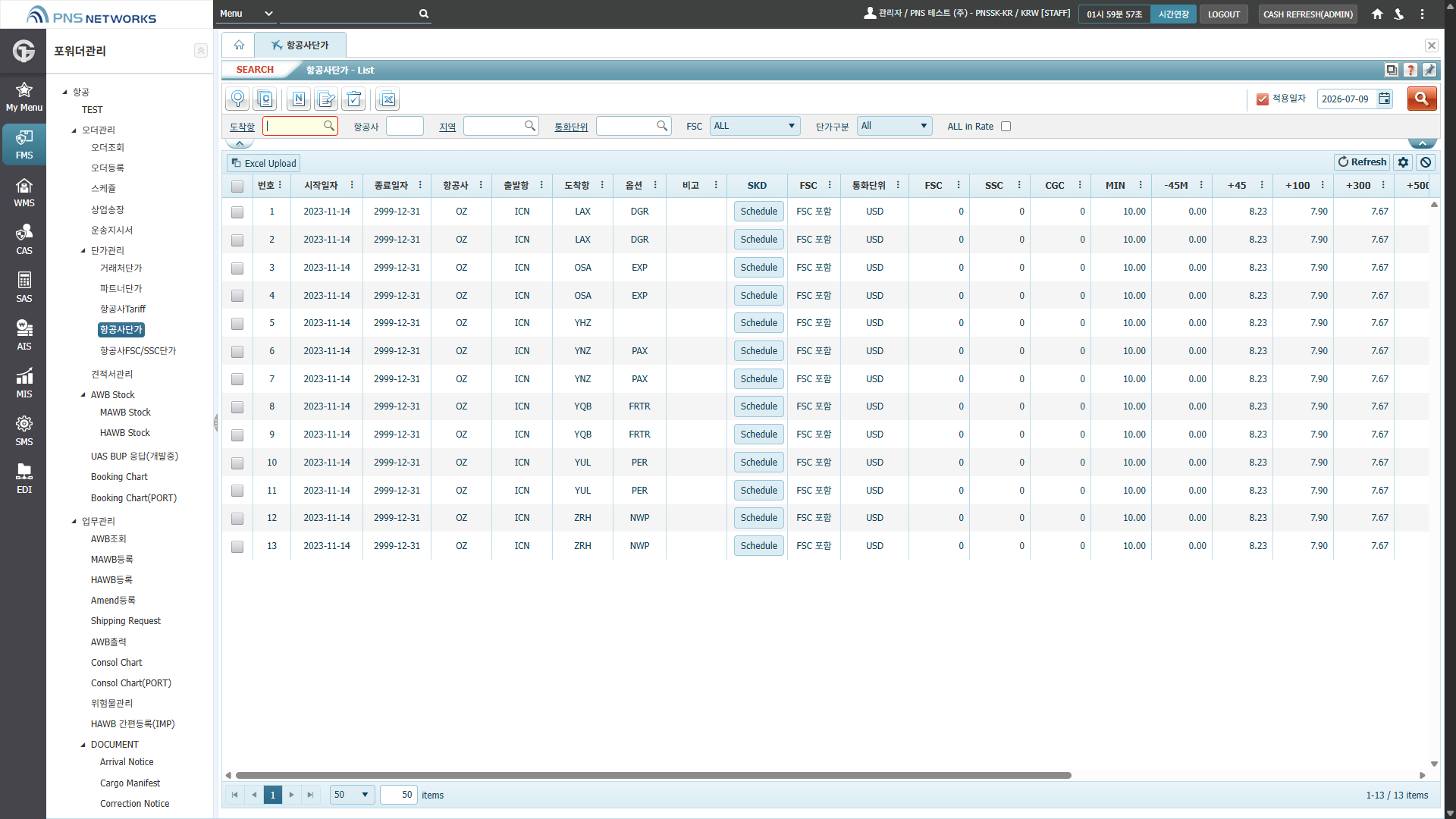
항공사별 운임 단가를 등록·조회·관리하는 기능으로, 출발·도착 공항, 항공사, 통화 단위, FSC 여부 등 조건에 따라 항공사 단가 목록을 표시하고 각 항목별 스케줄 및 요금 세부 정보를 확인할 수 있습니다.
# 오더관리 > 단가관리 > 항공사FSC_SSC단가
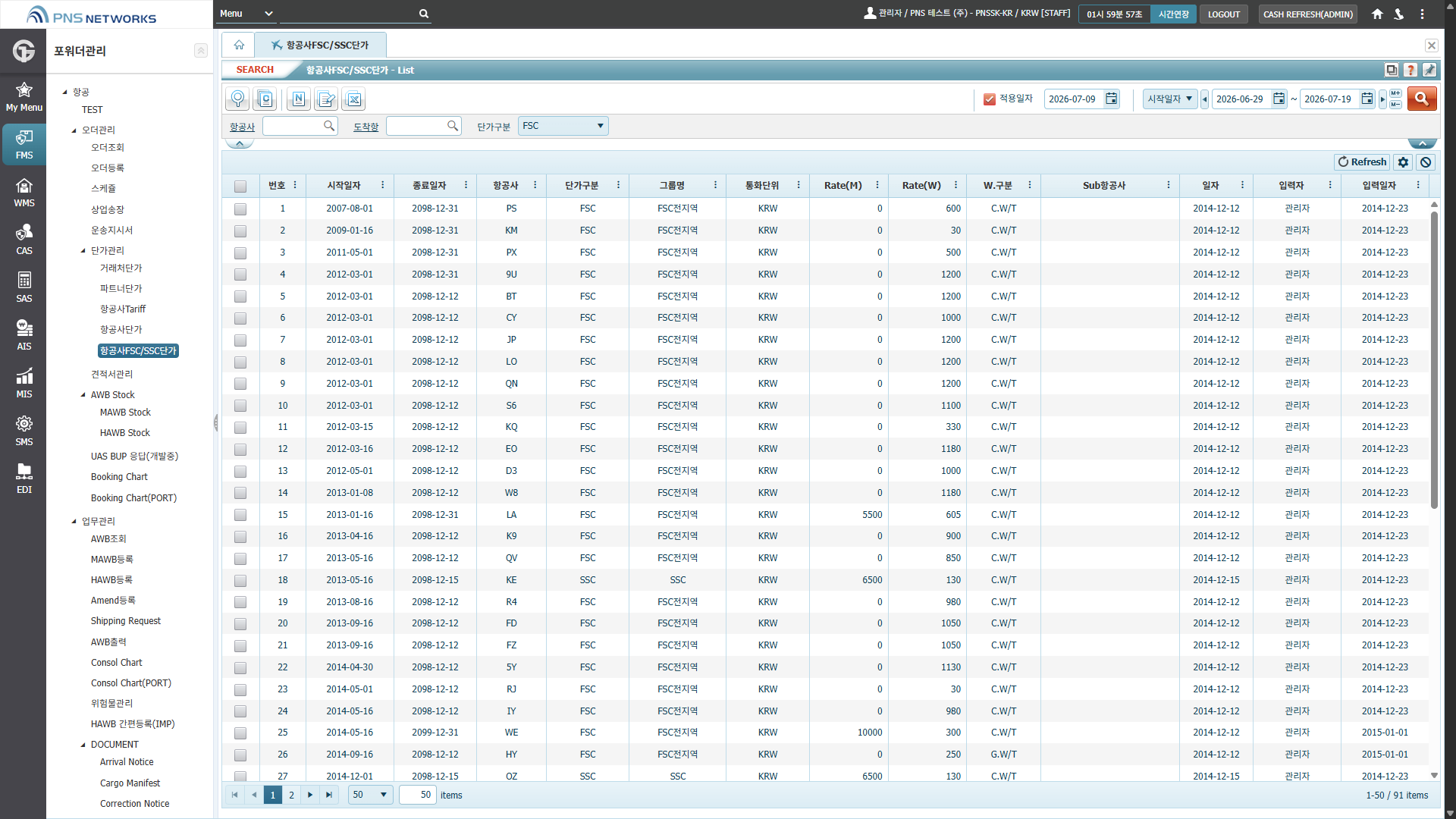
항공사별 FSC/SSC 단가를 등록·조회·수정할 수 있는 단가 관리 화면입니다. 항공사 코드, 기간, 통화 단위, 운임 구분 등 핵심 정보를 한눈에 비교하고 관리할 수 있습니다.
# 오더관리 > 견적서관리
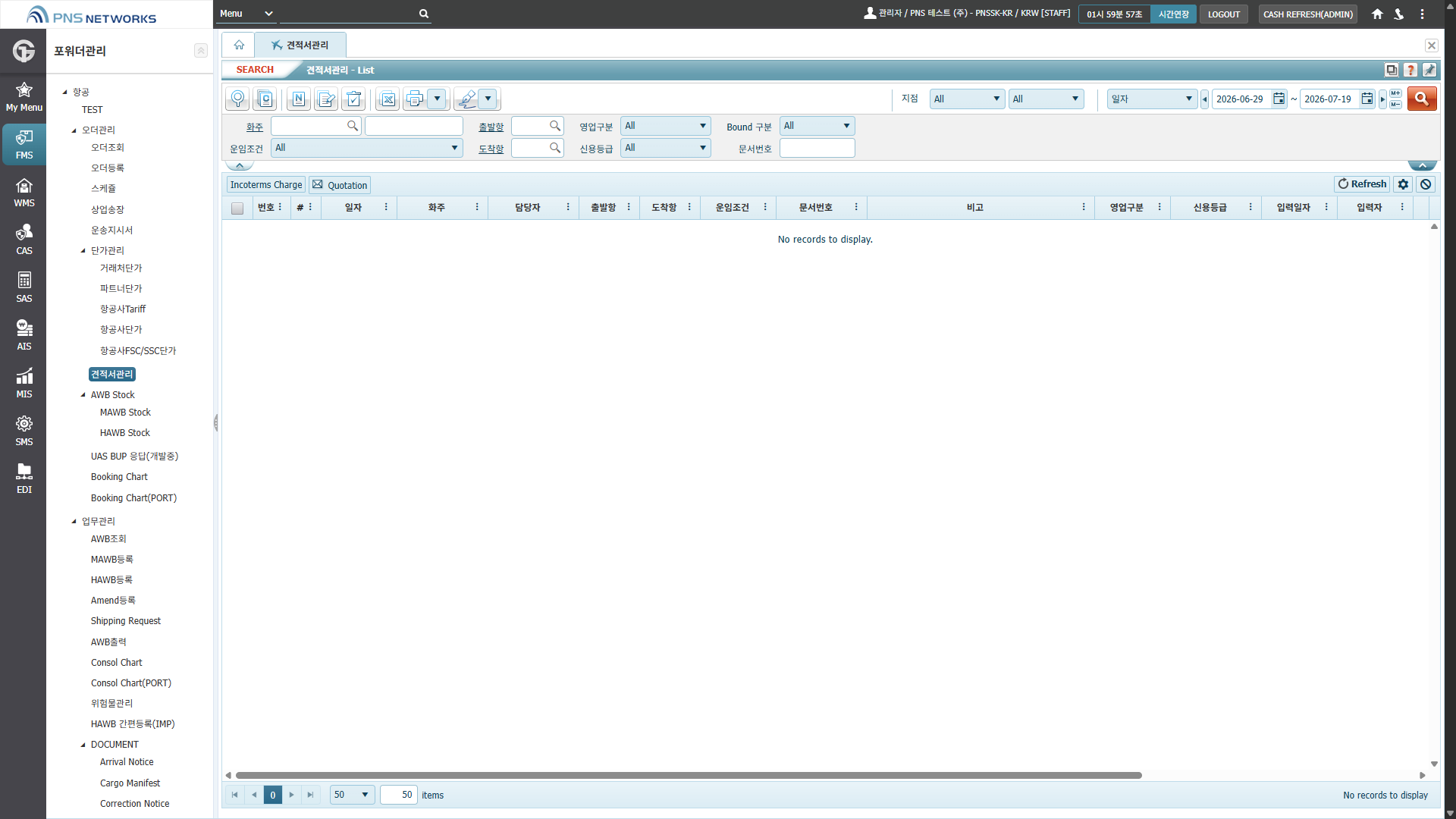
항공 화주의 견적서 목록을 조회하고 관리하는 기능으로, 화주별·항로별·운임조건 등 다양한 기준으로 견적서를 필터링하여 표시합니다.
# 오더관리 > AWB Stock > MAWB Stock
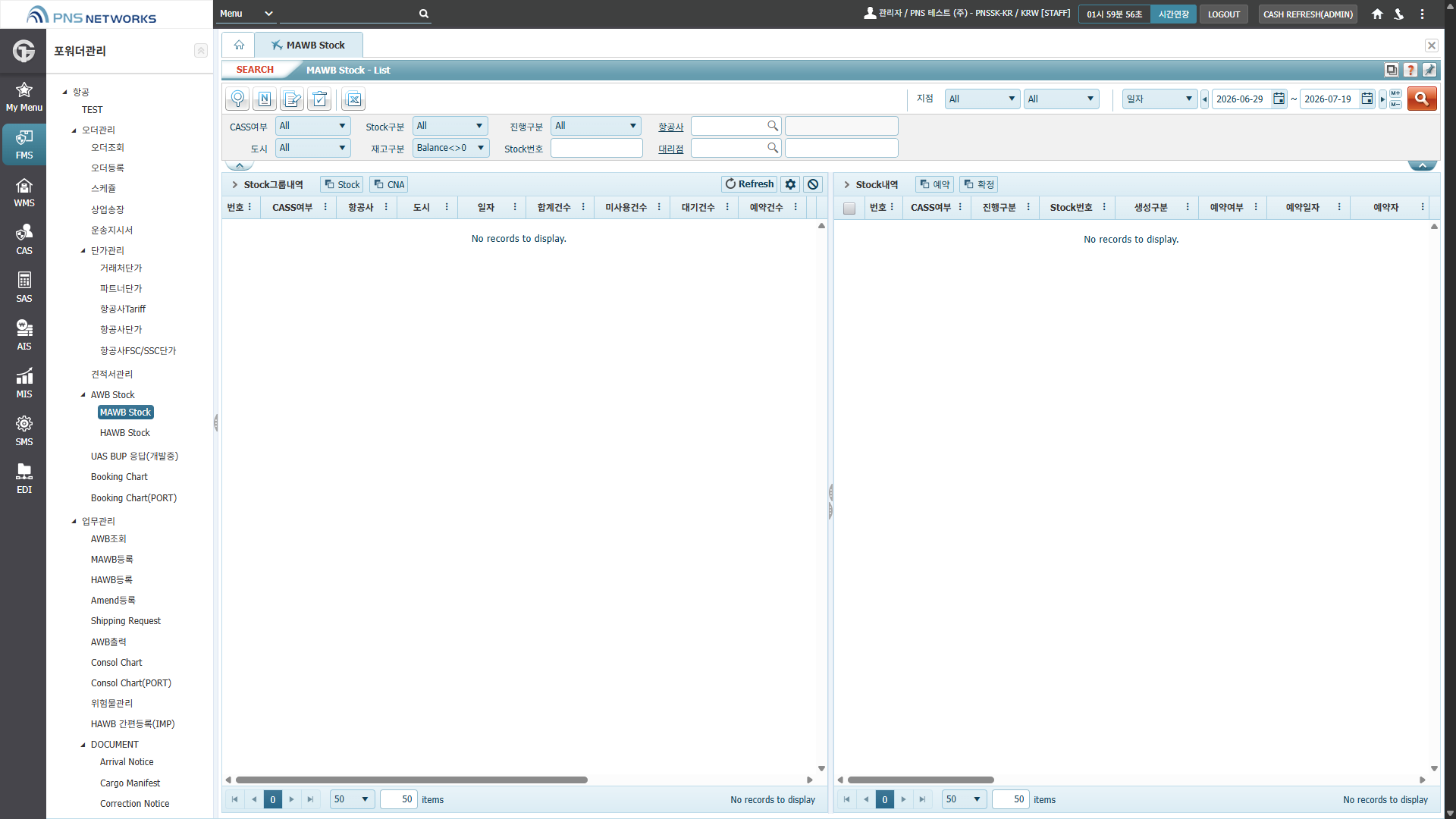
MAWB Stock 화면은 항공 화물 운송장(MAWB)의 재고 상태를 조회하고 관리하는 기능입니다.
CASS 여부, 항공사, 도시, 재고 구분 등 조건으로 MAWB 데이터를 필터링하여 목록을 표시합니다.
각 MAWB의 상세 정보(예: 예약 건수, 대기 건수, 생성 구분 등)를 확인하고, 필요시 예약 또는 확정 작업을 수행할 수 있습니다.
## 사용 방법
### Master AWB Stock
1. Master AWB Stock 메뉴 선택
2. 조회 클릭 → 항공사별 Stock 번호 관리 화면 표시
3. New 클릭 후 항공사 코드 입력
4. AWB 번호 지정
5. 필요한 내용 입력 후 저장 → Stock 번호 생성
하단의 Stock 버튼으로 일괄 생성, CNA 버튼으로 CNA 파일 일괄 업로드가 가능합니다. 상태가 Standby면 부킹, Issue면 컨펌 처리가 가능합니다.
# 오더관리 > AWB Stock > HAWB Stock
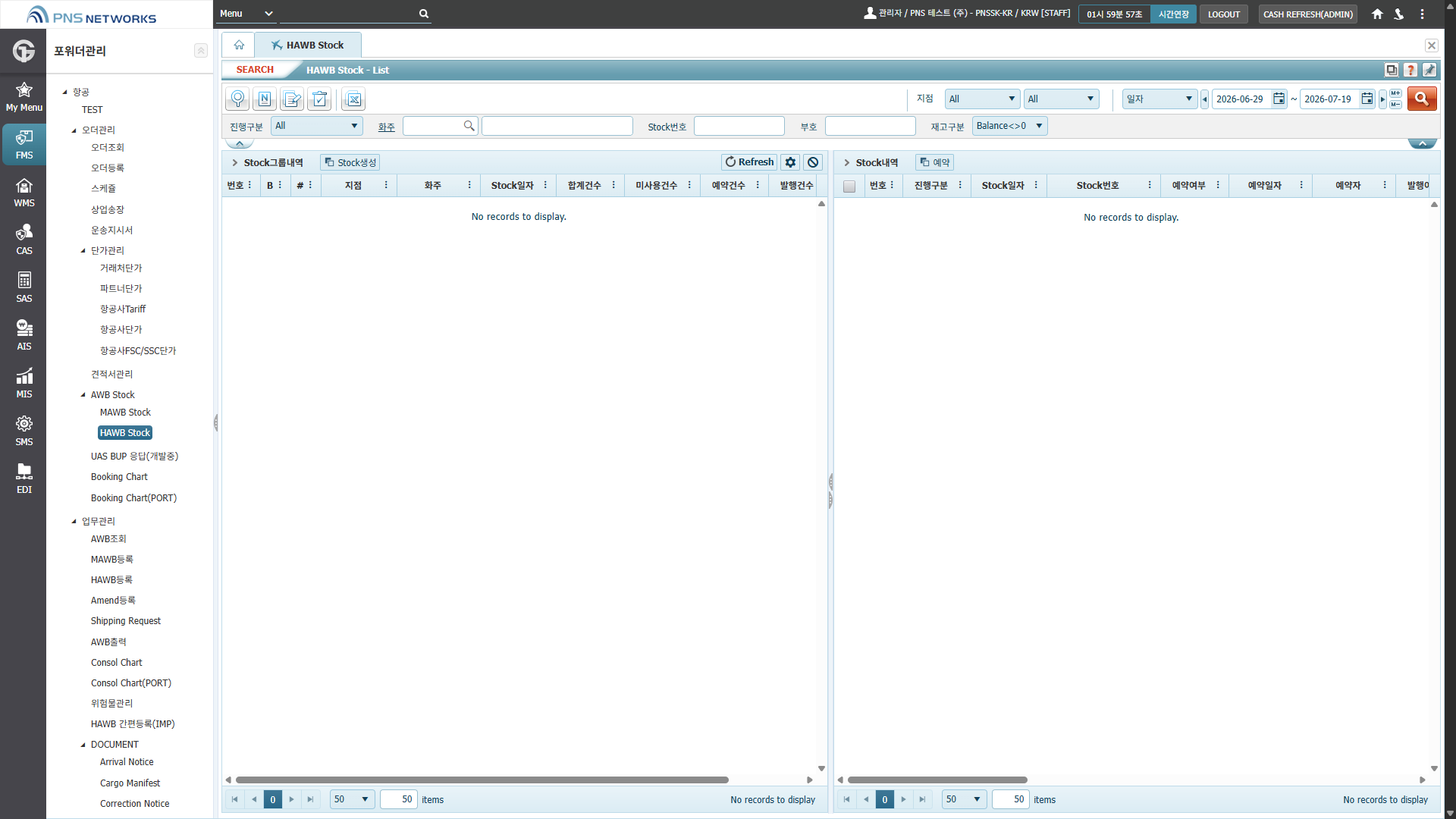
항공 화물 운송장(HAWB)의 재고 현황을 조회하고 관리하는 기능입니다.
HAWB 번호, 일자, 지점 등 조건으로 검색하여 예약 건수, 미사용 건수, 발행 건수 등을 한눈에 확인할 수 있으며,
그룹별 또는 개별 HAWB 내역을 탭으로 전환해 조회할 수 있습니다.
## 사용 방법
House B/L(AWB) Stock은 항공·해상 수출 건에 대해 요청한 Stock 번호 기준으로 설정하면 Stock을 자동으로 생성할 수 있는 기능입니다.
Stock 번호를 삭제한 후 다시 사용할 수 있습니다. 단, 이미 B/L(AWB)이 생성된 Stock 번호는 삭제할 수 없으며, 생성되지 않은 Stock 번호만 삭제 후 재사용이 가능합니다.
# 오더관리 > Booking Chart
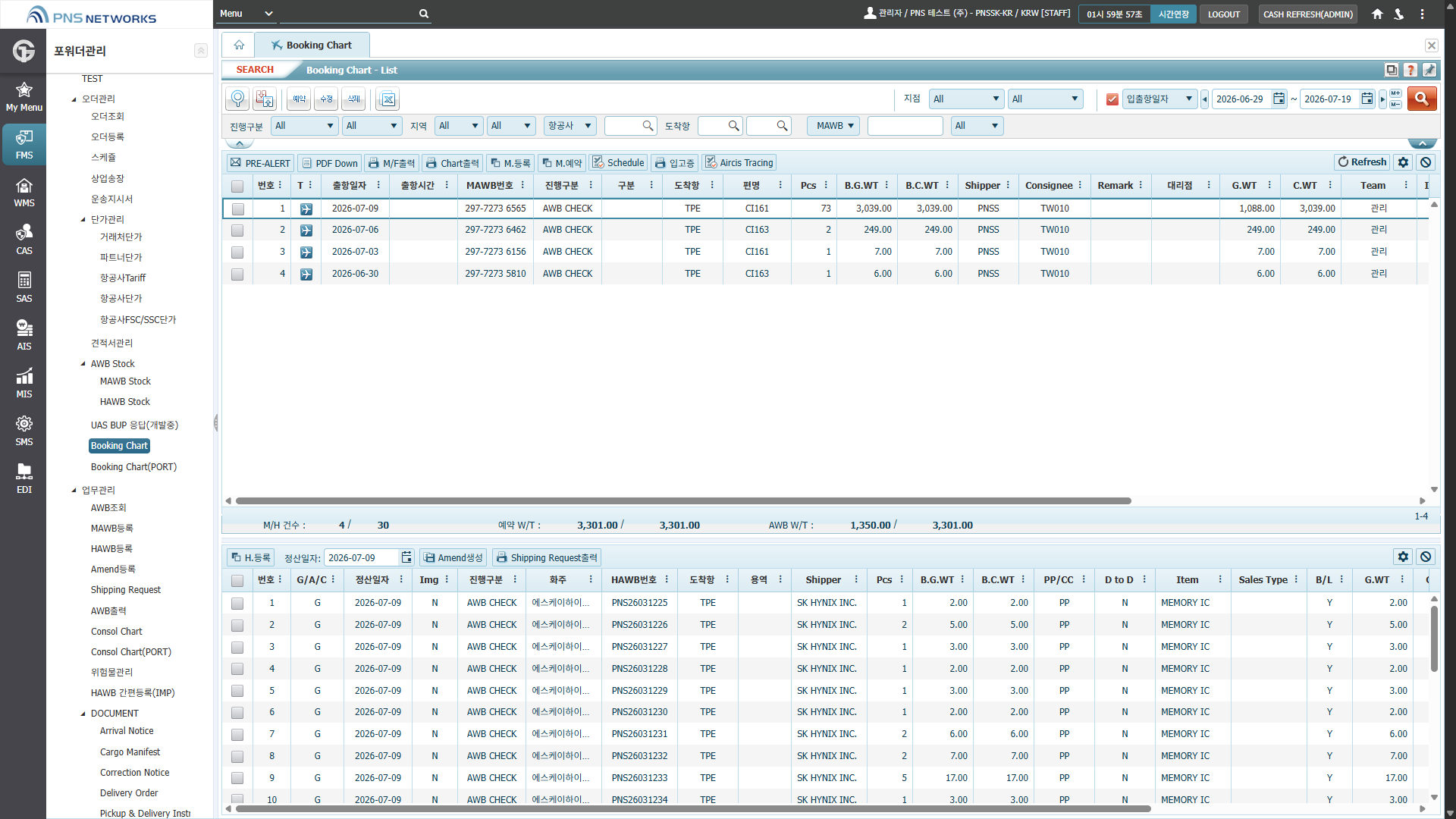
항공 화물 예약 현황을 한눈에 파악하고, 선적 관련 주요 정보(편명, 화주, 물량, 무게 등)를 조회·관리할 수 있는 예약 차트 화면입니다.
# 오더관리 > Booking Chart(PORT)
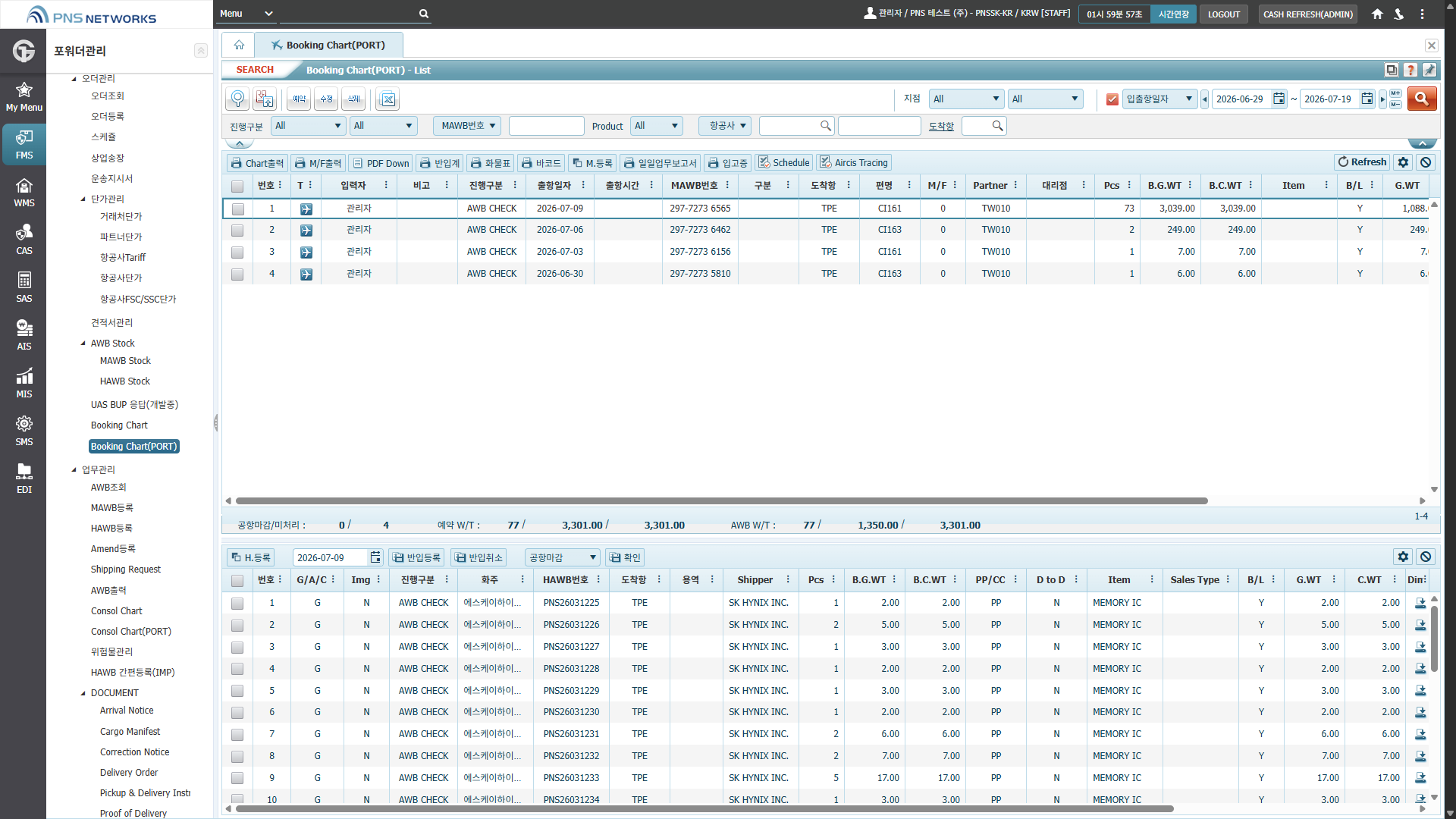
항공 화물 예약 정보를 관리하는 포워더 관리(FMS) 모듈의 Booking Chart(PORT) 기능으로, MAWB 번호, 도착항, 날짜 등 조건에 따라 항공편별 예약 내역을 조회하고, 각 건의 운송장 번호, 화주, 물량, 중량, 품목, 판매유형 등을 상세히 확인할 수 있는 화면입니다.
# 업무관리 > AWB조회
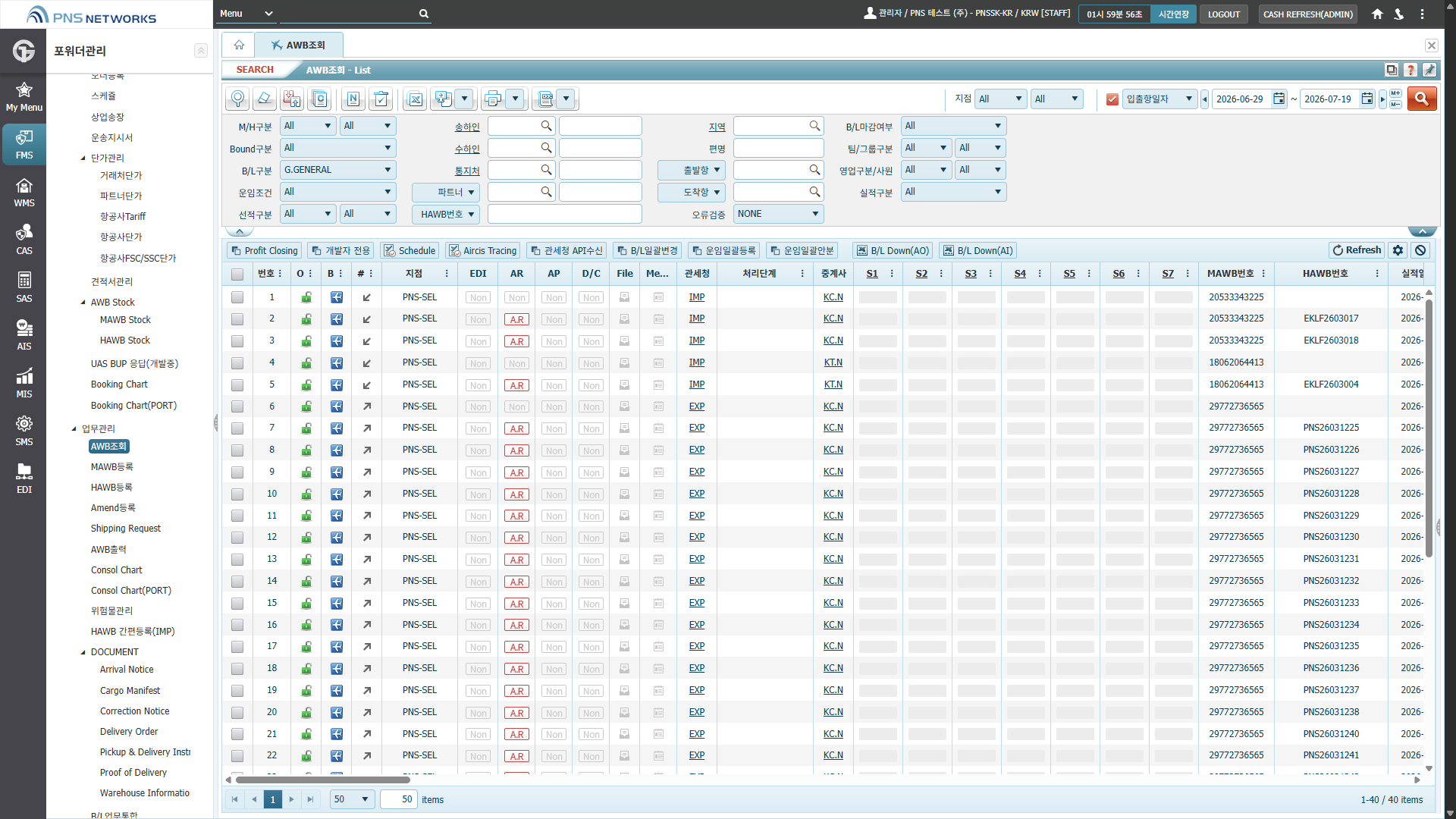
항공 화물 운송장(AWB) 정보를 조회하고, 각 AWB의 상태(수입/수출), 관련 문서(EDI, AR 등), 처리 단계, MAWB/HAWB 번호 등을 한눈에 확인할 수 있는 포워더 관리 시스템의 핵심 조회 기능입니다.
## 사용 방법
- 마스터/하우스, 수출입 AWB 구분 등 다양한 검색 조건 제공
- 그리드 위치 이동·추가·삭제 가능하며 이 설정은 사용자별로 저장됩니다(우측 아이콘 버튼 클릭으로 저장)
- AWB를 체크한 후 우측 화살표 버튼을 클릭하면 AWB 화면으로 이동하지 않고 진행 상태를 확인할 수 있습니다
- 관세청/중개사 버튼으로 수출입 이행 정보 및 중개 사이트로 이동 가능
- 여러 건의 AWB 일괄 변경, 프린터 출력, 기타 문서 출력 가능
- 그리드 기준으로 엑셀 다운로드 가능
# 업무관리 > MAWB등록
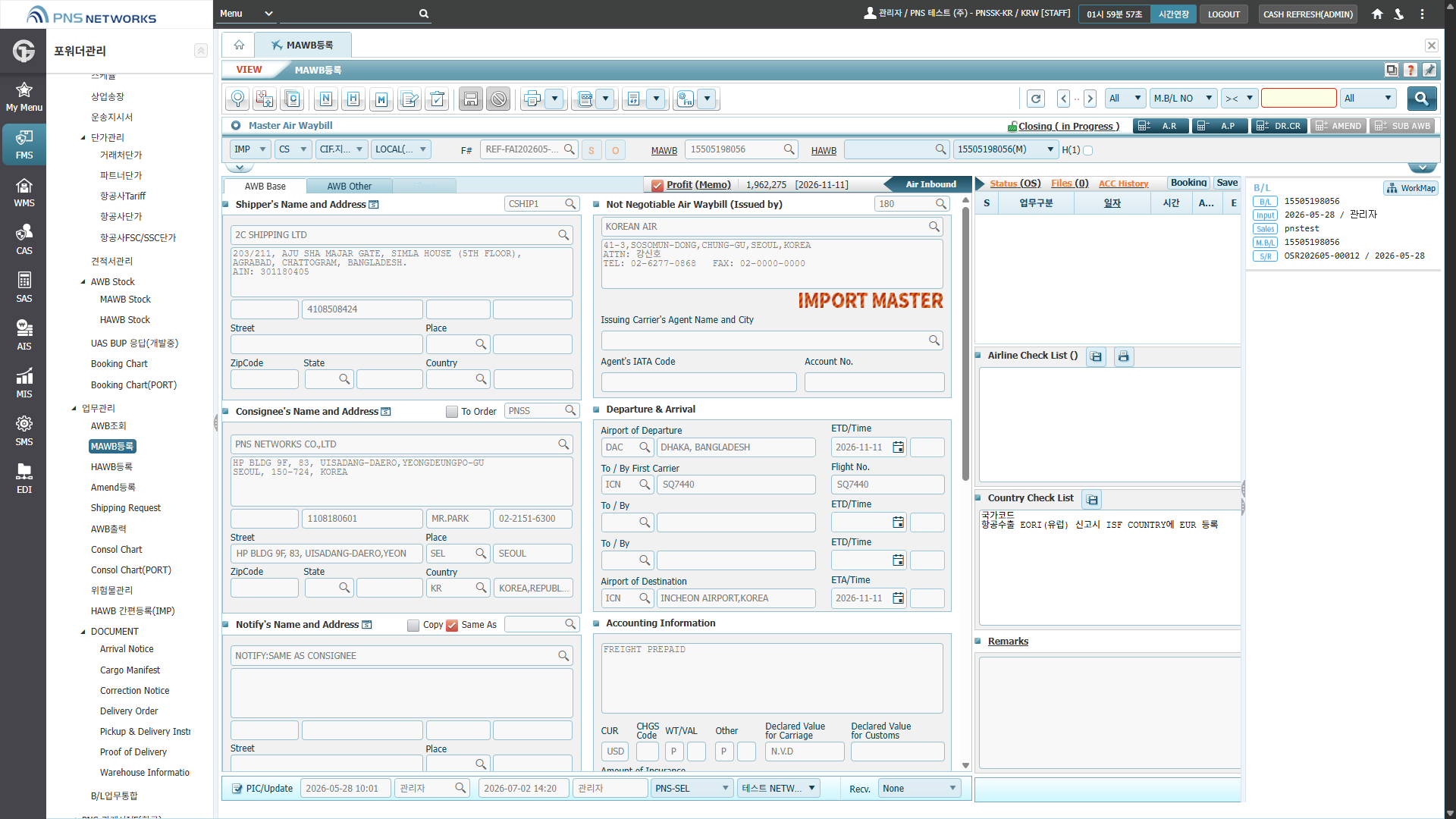
MAWB 등록 화면은 마스터 항공화물운송장(MAWB)의 기본 정보, 발신자·수취자·알림자 주소, 운송 경로(출발지·도착지), 항공사 및 운송 조건, 비용 정보 등을 입력하고 저장하는 기능입니다. 또한 수입 마스터 화물임을 표시하고, 관련 파일과 체크리스트를 관리할 수 있습니다.
## 사용 방법
### 복사 등록
1. 상단의 C 버튼 클릭 → 등록된 Master AWB 복사 화면
2. 조회하면 등록된 Master AWB가 조회 결과에 표시됩니다
3. 우측에서 복사할 항목을 선택하여 설정
4. 아이콘 버튼을 클릭해 상태값 저장
### 신규 등록
1. C 버튼 옆 New 버튼 클릭
2. Bound 지정 및 Single / Console / Co-order 설정 (Single 건은 Master AWB 번호 기준으로 House AWB 자동 생성, 일반 Console 건은 CS로 등록)
3. 우측에서 Incoterms 지정
4. Master AWB 번호 등록 및 정보 입력 (Shipper/Consignee는 FMS 고객코드 기준 반영, Port·ETD·ETA, 수량·중량 입력)
5. 저장 → Master AWB 생성
### 출력
상단 Print 버튼 → AWB 버튼 클릭 → 등록된 AWB 양식 선택 → Print. PDF·엑셀·워드 등 다양한 형식으로 저장 가능합니다.
### 주요 기능(마우스 우클릭)
'Add Task' 메뉴에서 'BL Number Change'를 선택하면 AWB 번호를 변경할 수 있습니다(단, 정산 또는 적하목록 신고가 완료된 경우 변경 불가). Function으로 Bound Type을 변경할 수 있습니다.
## 정산 등록 (AR / AP / DR·CR)
AWB 등록 후 우측 상단에서 **AR, AP, DR/CR** 버튼을 확인합니다.
| 버튼 | 내용 | 권장 등록 위치 |
|---|
| AR | 국내 매출 | House AWB |
| AP | 국내 매입 | Master AWB |
| DR/CR | 해외 파트너 정산 | — |
### AR (국내 매출)
- **House AR** 버튼 클릭 → 운임 입력 팝업 표시
- 신규 운임은 **수정** 버튼 클릭 후 **추가** 버튼으로 운임코드 등록
- 운임코드는 시스템 관리의 운임코드에 등록된 정보를 불러옵니다.
- 정산처와 수량은 AWB에 등록된 기준으로 적용되며 **수동 변경 가능**합니다.
- 환율, 단가, 구분, 수량을 확인한 후 단가 입력
- **저장** → 운임 정보 저장
**인보이스 출력 및 정산서 발행**
- 입력된 운임을 기준으로 **출력** 버튼에서 인보이스 출력
- 발행할 운임 선택
- **정산서 발행** 버튼 클릭 후 저장 → **정산 번호 생성**
- 상태값이 노란색으로 변경되며 정산서가 발행됩니다.
### AP (국내 매입)
- 항공 AP의 정산처는 **AWB에 등록된 항공사 코드 기준**으로 적용됩니다.
- **추가** 버튼으로 운임 추가
- **Rate Apply** 버튼 사용 시 프로그램에 설정된 운임코드가 자동으로 불러와집니다.
- 운임 입력 후 발행할 운임을 선택 → 정산서 발행 → 저장 시 정산 번호 생성
- 저장 후 출력물도 함께 제공됩니다.
### DR/CR (해외 파트너 정산)
- AWB에 등록된 **파트너 코드**가 정산처로 적용됩니다.
- **수정** 버튼과 **New** 버튼으로 신규 등록
- **Debit / Credit**은 DR/CR 버튼에서 설정
- 운임코드를 선택한 후 단가 입력 → 저장 → 정산서 발행
**차액 계산 방식**
파트너 정산은 Debit과 Credit의 **차액 기준**으로 계산됩니다.
예: 공급가액이 Debit 500달러, Credit 250달러인 경우 → **Debit Note 250달러** 표시
**Rate Apply**
- 파트너 정산에서도 Rate Apply를 사용할 수 있습니다.
- 클릭하면 AR/AP에 등록된 **USD 운임코드**가 자동으로 불러와집니다.
- **PTN(파트너)이 Y로 설정된 운임**도 함께 적용됩니다.
### 항공사 Net 정산
항공 AP의 경우 Master AP에서 **Net 버튼**을 클릭하면 항공사 및 Net 정산을 처리할 수 있습니다.
- 할인 비율, Net 금액, 할인 금액, **IATA 수수료** 등 설정
- 운임코드 등록 후 단가 입력
- **저장** → Net 정산에 등록된 데이터를 기준으로 Master AP의 운임이 등록됩니다.
## 활용 팁
### 항공 — 스케줄 확인
- 항공 AWB 조회 화면에서 **Master AWB**를 체크
- **스케줄** 버튼 클릭 → Master AWB 기준으로 도착한 항공사의 스케줄 확인
주의사항: Master AWB 기준으로만 조회되며, **House AWB로 체크했을 경우 스케줄 기능이 적용되지 않습니다.**
### 해상 — 컨테이너 엑셀 업로드
- B/L 등록 화면에서 **엑셀** 버튼 클릭 → 컨테이너 엑셀 업로드 팝업
- 제공된 샘플 파일 다운로드
- 샘플 양식에 맞춰 데이터 입력
- 파일 업로드 후 **오류 검증**
- 컨테이너 정보란에 컨테이너 정보가 엑셀로 업로드됩니다.
### 관세청 조회
- **수입:** 관세청에서 선택한 바운드를 클릭하면 수입 화물 진행 정보 확인
- **수출:** 수출 이행 내역을 건별로 확인
### B/L 화면 마우스 우클릭 기능
- **Add Task** — B/L 번호 변경
- **Function** — 적하목록 이력 삭제, 바운드 타입 변경
- 주의사항: 해당 건에 대한 **정산 및 적하목록 전송이 이루어진 경우, 바운드 타입 변경 및 B/L 번호 변경이 불가능**합니다.
### B/L 항목 기본값 설정
하단의 **문서** 버튼을 클릭하면 B/L 항목의 기본값을 설정할 수 있습니다. 비고란에 입력된 기준에 따라 기본값이 설정되며, **기본값은 Master/House에 개별적으로 적용**됩니다.
### 수출 면장 정보 일괄 등록
- 상단 **Interface** 버튼 클릭
- 수출 면장 정보 일괄 등록 메뉴 선택
- 프로그램 내 제공되는 샘플 파일 양식에 맞춰 데이터 입력 후 업로드
- 수출 면장 정보가 **B/L Other 탭**에 일괄 등록됩니다.
### 수입 B/L 간편 등록
- Master B/L 화면을 연 후 선택한 House B/L 옆 **체크박스** 클릭
- **New House** 버튼 클릭 → House B/L 간편 등록
간편 등록은 적하목록 전송, 실적, 정산에 필요한 **기초적인 내용만** 입력하는 기능이며, B/L 생성에 필요한 세부적인 내용은 제외됩니다.
사용자별로 간편 등록 기능을 설정할 수 있고, Master에서 체크박스가 자동으로 체크되도록 설정할 수도 있습니다. **이 설정은 담당자에게 문의**하셔야 합니다.
### B/L 엑셀 업로드
- B/L 조회 화면에서 **Monitor** 버튼 클릭 → 각 바운드의 엑셀 업로드 메뉴 클릭
- 기본 제공되는 양식에 맞춰 데이터 입력
- 엑셀 파일 업로드 → **체크** 버튼 클릭 → **Create** 버튼 클릭
- 업로드된 데이터는 아래의 **MCube 버튼** 클릭 → **BL Receive From** 선택
- 바운드 설정 및 날짜 지정 후 조회 → 수출입 엑셀 업로드가 완료된 건 조회
- 업로드된 건을 체크한 후 **오류 검증** → **BL 자료 생성** 버튼 클릭 → 완료
### A/N 일괄 처리
- Document 화면에서 **Arrival Notice** 화면으로 이동
- **조회** 클릭 → 입력된 B/L 조회
- 선택한 B/L들을 체크하고 그룹 일자 지정 후 **확정 > Yes** 클릭 → A/N 처리 여부가 Yes로 변경
- 처리된 건에 대해 일괄적으로 출력물을 출력할 수 있습니다.
# 업무관리 > HAWB등록
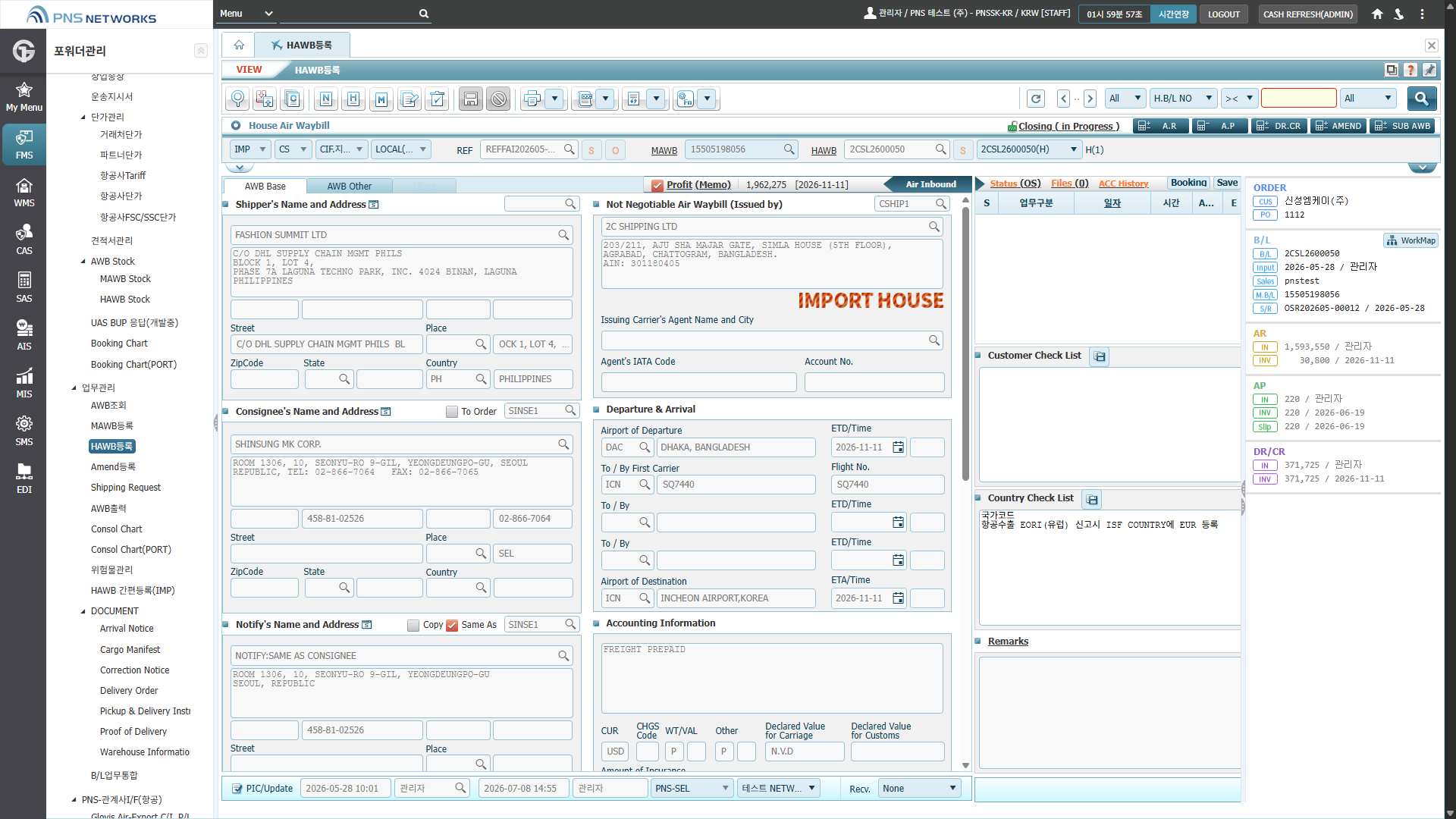
항공 화물 운송장(HAWB) 등록 및 조회를 위한 포워더 관리(FMS) 모듈의 핵심 업무 화면으로, 선적자·수취자 정보, 운송 경로, 운송 조건, 비용 정보 등을 입력·조회하고 상태를 관리하는 통합 항공 화물 관리 기능을 제공한다.
## 사용 방법
### House AWB 생성
1. Master AWB 화면에서 New House 버튼 클릭 → Master AWB에 등록된 정보가 House AWB에 그대로 반영됩니다
2. House AWB 정보 입력 후 저장 → Master 1건에 House 1건 생성
3. House AWB가 여러 건이면 New House 버튼으로 계속 추가
House AWB 복사: Shipper 또는 Consignee 옆의 S 버튼을 클릭하고, 복사할 House AWB를 더블 클릭하면 선택한 AWB 정보를 기준으로 데이터가 복사됩니다.
### 출력 / 우클릭 기능
MAWB등록 화면과 동일하게 상단 Print 버튼으로 출력하고, 마우스 우클릭의 'Add Task' 메뉴에서 'BL Number Change'를 선택하면 AWB 번호를 변경할 수 있습니다(정산·적하목록 신고 완료 건은 변경 불가).
## 정산 등록 (AR / AP / DR·CR)
AWB 등록 후 우측 상단에서 **AR, AP, DR/CR** 버튼을 확인합니다.
| 버튼 | 내용 | 권장 등록 위치 |
|---|
| AR | 국내 매출 | House AWB |
| AP | 국내 매입 | Master AWB |
| DR/CR | 해외 파트너 정산 | — |
### AR (국내 매출)
- **House AR** 버튼 클릭 → 운임 입력 팝업 표시
- 신규 운임은 **수정** 버튼 클릭 후 **추가** 버튼으로 운임코드 등록
- 운임코드는 시스템 관리의 운임코드에 등록된 정보를 불러옵니다.
- 정산처와 수량은 AWB에 등록된 기준으로 적용되며 **수동 변경 가능**합니다.
- 환율, 단가, 구분, 수량을 확인한 후 단가 입력
- **저장** → 운임 정보 저장
**인보이스 출력 및 정산서 발행**
- 입력된 운임을 기준으로 **출력** 버튼에서 인보이스 출력
- 발행할 운임 선택
- **정산서 발행** 버튼 클릭 후 저장 → **정산 번호 생성**
- 상태값이 노란색으로 변경되며 정산서가 발행됩니다.
### AP (국내 매입)
- 항공 AP의 정산처는 **AWB에 등록된 항공사 코드 기준**으로 적용됩니다.
- **추가** 버튼으로 운임 추가
- **Rate Apply** 버튼 사용 시 프로그램에 설정된 운임코드가 자동으로 불러와집니다.
- 운임 입력 후 발행할 운임을 선택 → 정산서 발행 → 저장 시 정산 번호 생성
- 저장 후 출력물도 함께 제공됩니다.
### DR/CR (해외 파트너 정산)
- AWB에 등록된 **파트너 코드**가 정산처로 적용됩니다.
- **수정** 버튼과 **New** 버튼으로 신규 등록
- **Debit / Credit**은 DR/CR 버튼에서 설정
- 운임코드를 선택한 후 단가 입력 → 저장 → 정산서 발행
**차액 계산 방식**
파트너 정산은 Debit과 Credit의 **차액 기준**으로 계산됩니다.
예: 공급가액이 Debit 500달러, Credit 250달러인 경우 → **Debit Note 250달러** 표시
**Rate Apply**
- 파트너 정산에서도 Rate Apply를 사용할 수 있습니다.
- 클릭하면 AR/AP에 등록된 **USD 운임코드**가 자동으로 불러와집니다.
- **PTN(파트너)이 Y로 설정된 운임**도 함께 적용됩니다.
### 항공사 Net 정산
항공 AP의 경우 Master AP에서 **Net 버튼**을 클릭하면 항공사 및 Net 정산을 처리할 수 있습니다.
- 할인 비율, Net 금액, 할인 금액, **IATA 수수료** 등 설정
- 운임코드 등록 후 단가 입력
- **저장** → Net 정산에 등록된 데이터를 기준으로 Master AP의 운임이 등록됩니다.
# 업무관리 > Amend등록
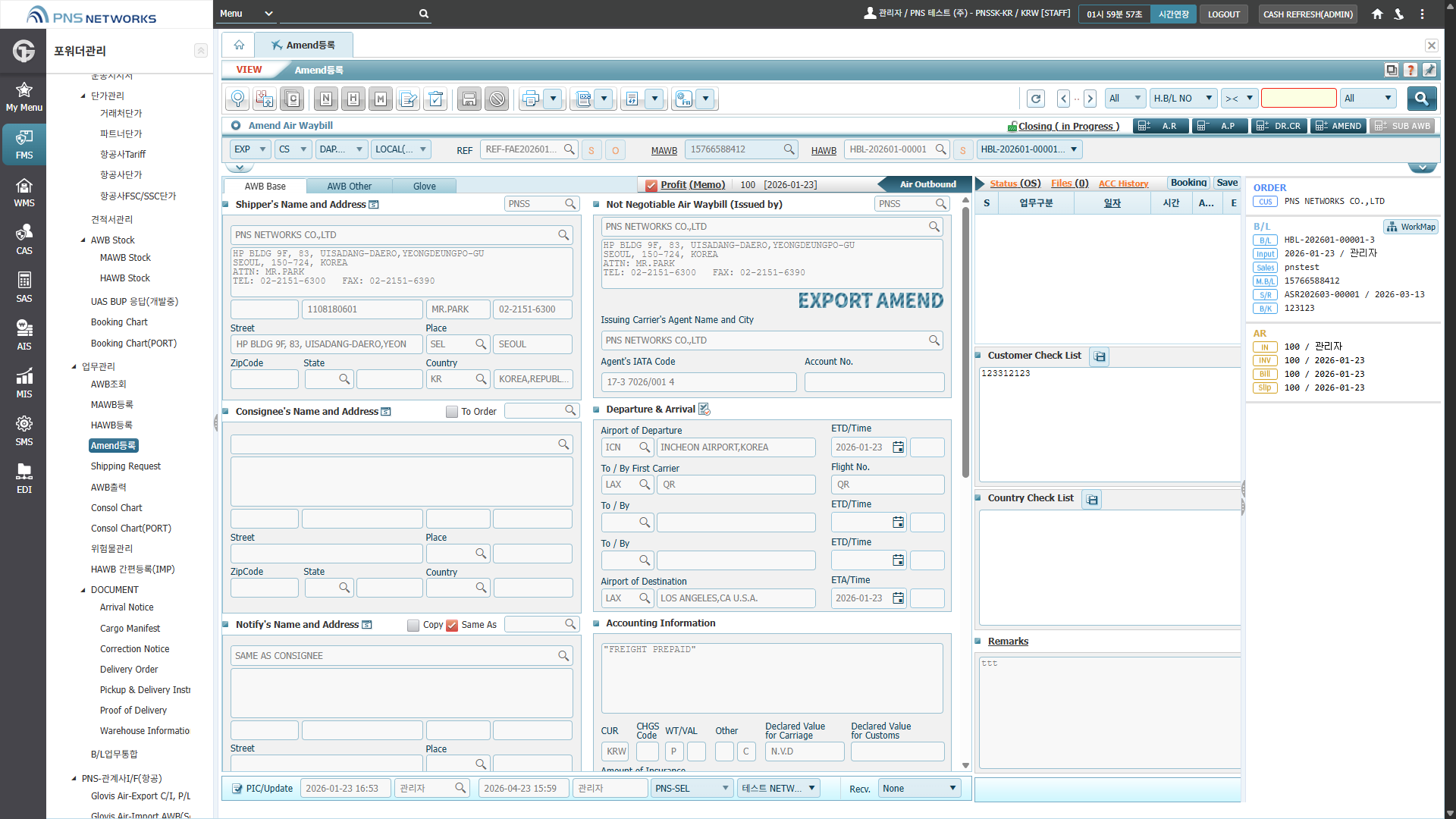
항공 화물 운송장(Air Waybill)의 정보를 수정·등록하는 기능으로, 선적자·수취인·발송지·도착지 등 주요 정보를 입력하고, 운송 조건(ETD/ETA, 운송사 등)과 비용 정보를 설정하여 항공 화물 운송장을 생성하거나 기존 데이터를 변경할 수 있습니다.
# 업무관리 > Shipping Request
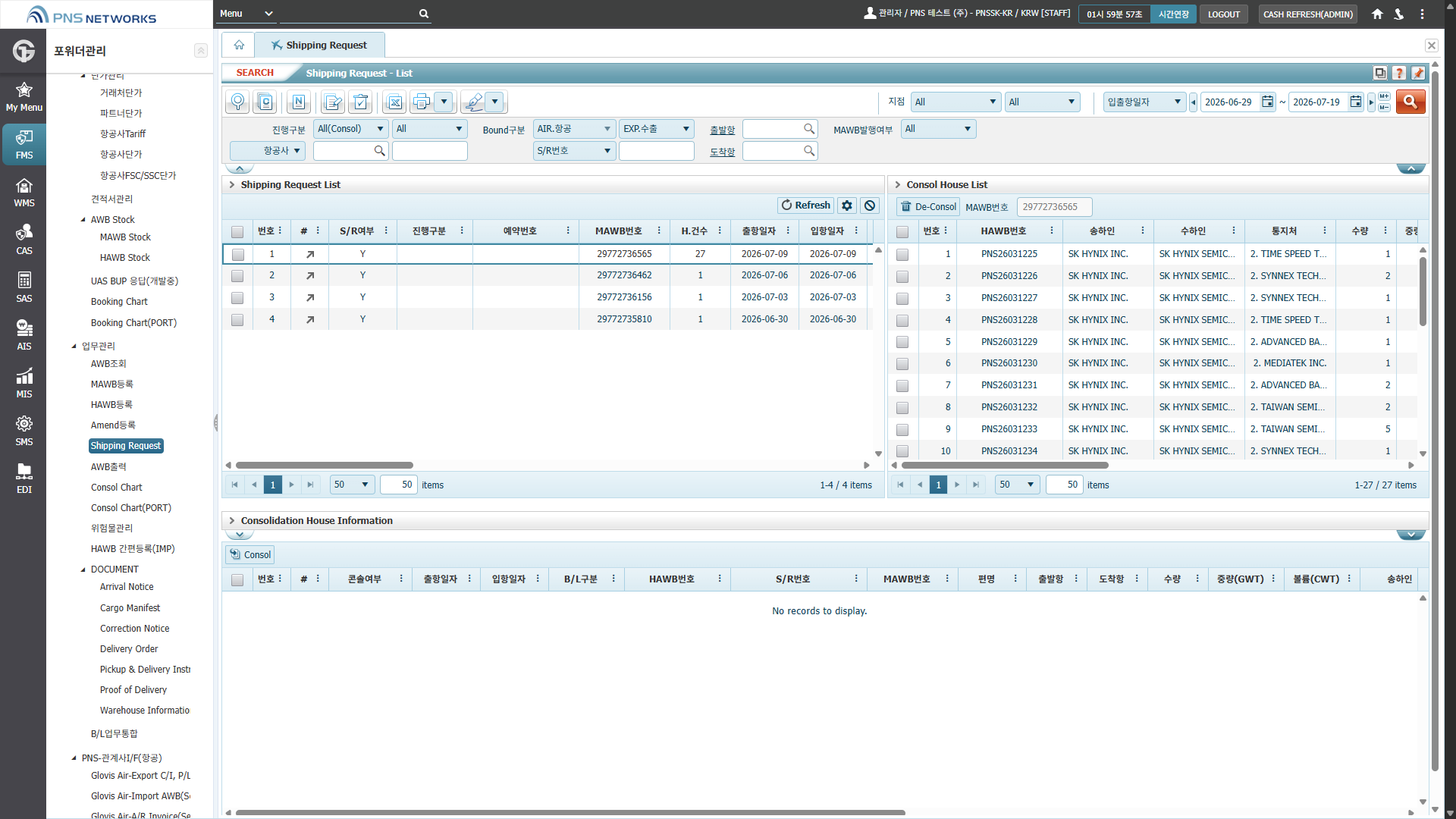
항공 화물 운송 요청(Shipping Request)을 등록하고 관리하는 기능으로, MAWB 번호, 출발/도착일, 송하인 등 주요 정보를 조회하고, 관련 하위 화물(HAWB) 목록을 연동하여 확인한다.
# 업무관리 > AWB출력
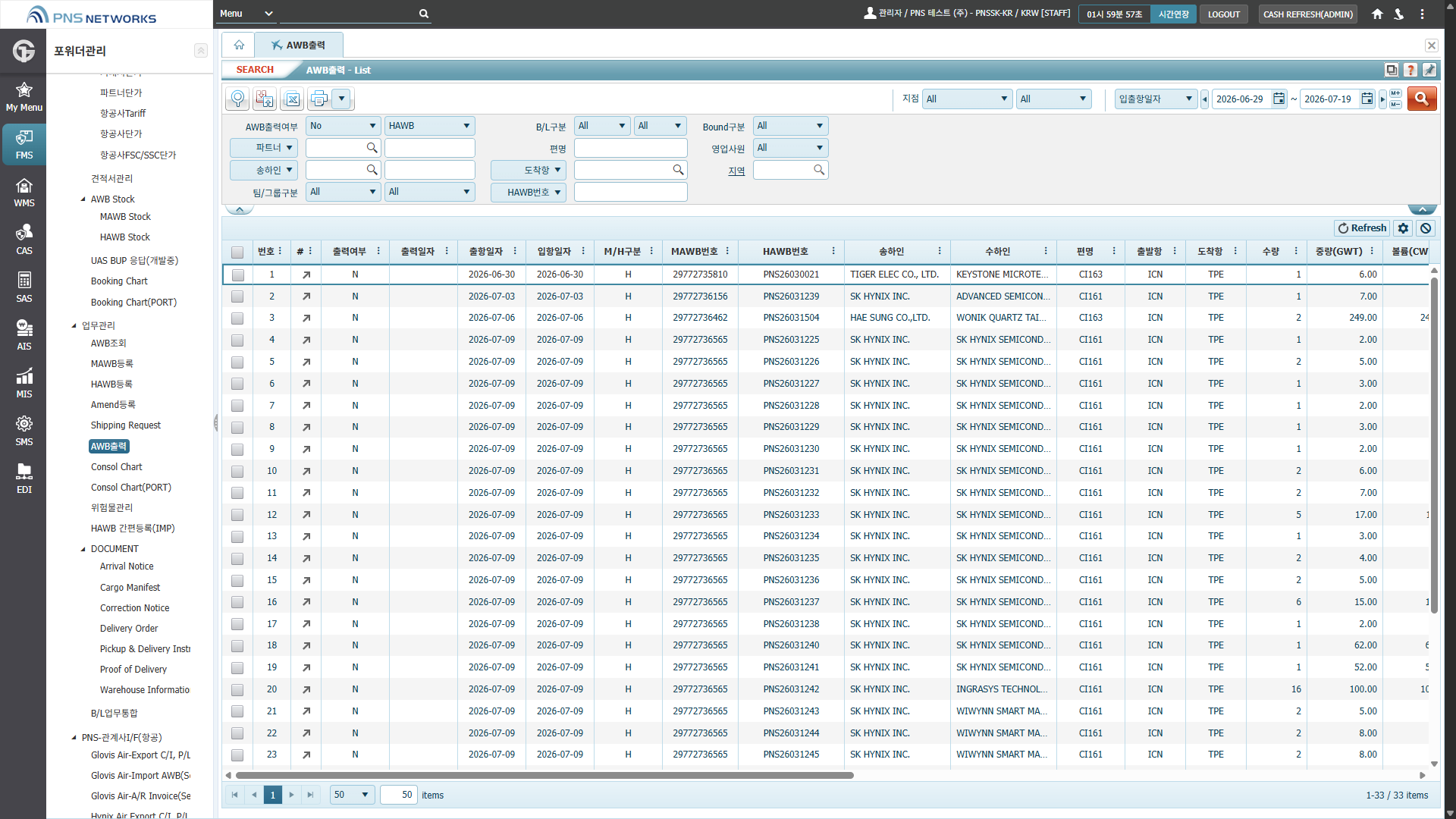
항공 화물 운송장(AWB) 목록을 조회하고, 각 AWB의 상세 정보(송하인, 수하인, 출발/도착지, 중량 등)를 확인하며, 필요시 AWB를 출력하거나 관련 문서로 이동할 수 있는 기능입니다.
## 사용 방법
### 복사 등록
- Master AWB 등록 메뉴 선택
- 상단의 **C 버튼** 클릭 → 등록된 Master AWB 복사 화면
- 조회하면 등록된 Master AWB가 조회 결과에 표시됩니다.
- 우측에서 복사할 항목을 선택하여 설정
- 아이콘 버튼을 클릭해 상태값 저장
### 신규 등록
- C 버튼 옆 **New** 버튼 클릭
- **Bound** 지정 및 Single / Console / Co-order 설정
- **Single** 건으로 생성하는 경우, Master AWB 번호를 기준으로 House AWB가 자동 생성됩니다.
- 일반 **Console** 건은 CS로 등록합니다.
- 우측에서 **Incoterms** 지정
- Master AWB 번호 등록 및 Master AWB 정보 입력
- Shipper와 Consignee에 들어가는 코드는 **FMS 고객코드에 등록된 정보를 기준**으로 반영됩니다.
- Port, ETD, ETA 입력
- 수량과 중량 입력
- **저장** → Master AWB 생성
### House AWB 생성
- Master AWB 화면에서 **New House** 버튼 클릭
- New House 버튼을 클릭하면 **Master AWB에 등록된 정보가 House AWB에 그대로 반영**됩니다.
- House AWB 정보 입력 후 **저장** → Master 1건에 House 1건 생성
- House AWB가 여러 건이면 New House 버튼으로 계속 추가
**House AWB 복사**
Shipper 또는 Consignee 옆의 **S 버튼**을 클릭하고, 복사할 House AWB를 더블 클릭하면 선택한 AWB 정보를 기준으로 데이터가 복사됩니다.
### 주요 기능 (마우스 우클릭)
AWB 등록 화면에서 마우스 오른쪽 버튼을 클릭하면 사용 가능한 기능 목록이 표시됩니다.
- **Add Task > BL Number Change** — AWB 번호 변경
- 주의사항: **정산 또는 적하목록 신고가 완료된 경우 AWB 번호를 변경할 수 없습니다.**
- **Function** — Bound Type 변경
### 출력
- 상단 **Print** 버튼 → AWB 버튼 클릭 → 등록된 AWB 양식 선택 → **Print**
- AWB 출력, PDF 저장, 엑셀, 워드 등 다양한 형식으로 저장 가능
- AWB 외의 기타 문서는 Print 버튼 옆의 **문서** 버튼을 클릭해 출력
### AWB 조회
- 마스터/하우스, 수출입 AWB 구분 등 다양한 검색 조건 제공
- 그리드 위치를 이동하거나 그리드를 추가·삭제할 수 있으며, 이 설정은 **사용자별로 저장**됩니다. 설정 후 우측 아이콘 버튼을 클릭하면 상태값이 저장됩니다.
- AWB를 체크한 후 **우측 화살표 버튼**을 클릭하면 AWB 화면으로 이동하지 않고 진행 상태를 확인할 수 있습니다.
- **관세청 / 중개사** 버튼 → 수출입 이행 정보 및 중개 사이트로 이동
- 수입 건에서 관세청 클릭 시 수입 화물 진행 정보 확인 가능
- 여러 건의 AWB 일괄 변경, 프린터 출력, 기타 문서 출력 가능
- 그리드 기준으로 AWB 조회 데이터를 **엑셀로 다운로드** 가능
# 업무관리 > Consol Chart
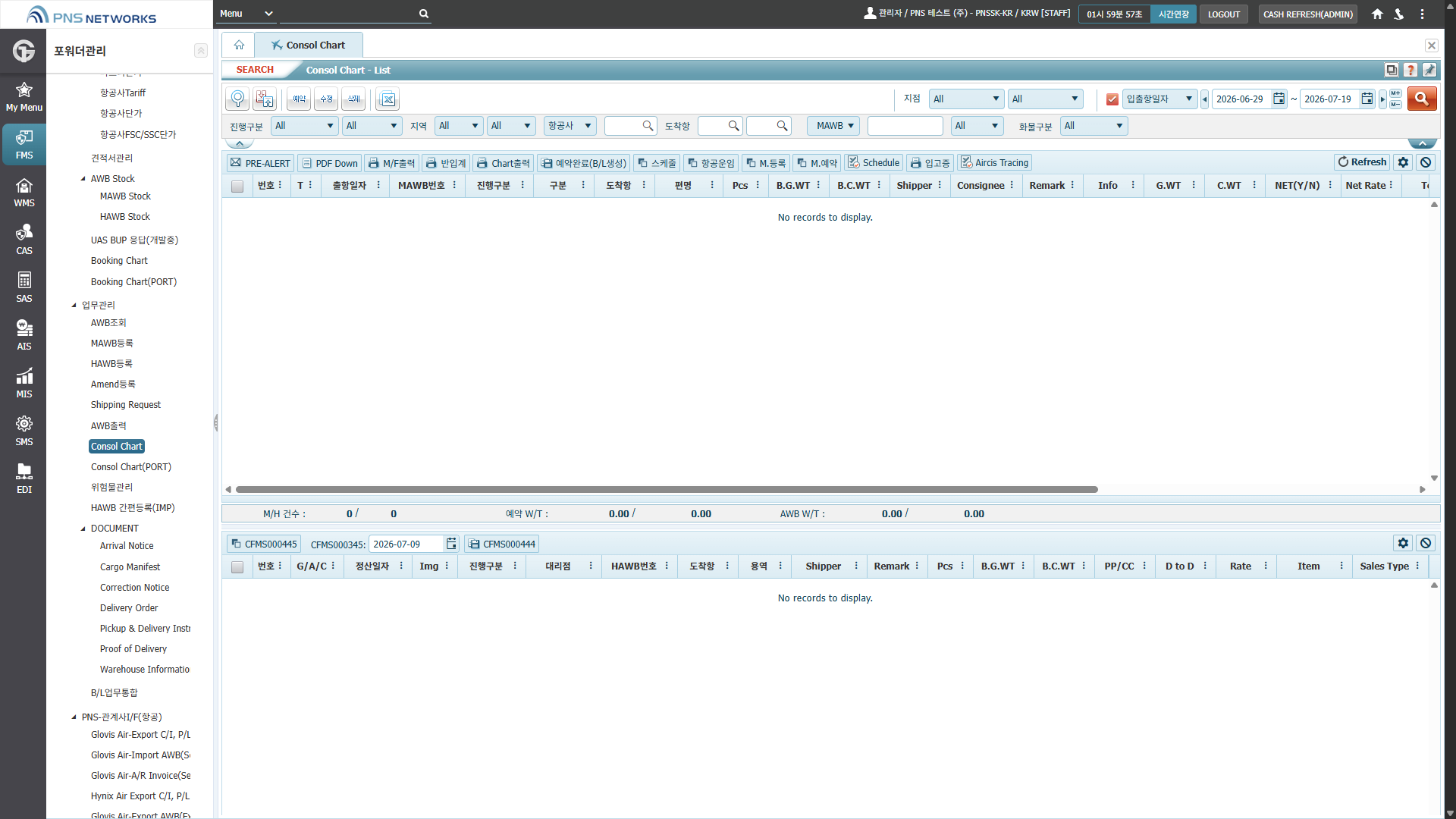
항공 화물 통합 관리(Consol) 관련 정보를 조회하고, 선적·수하인·운송 조건 등 핵심 데이터를 한눈에 파악할 수 있는 대시보드형 목록 화면입니다.
# 업무관리 > Consol Chart(PORT)
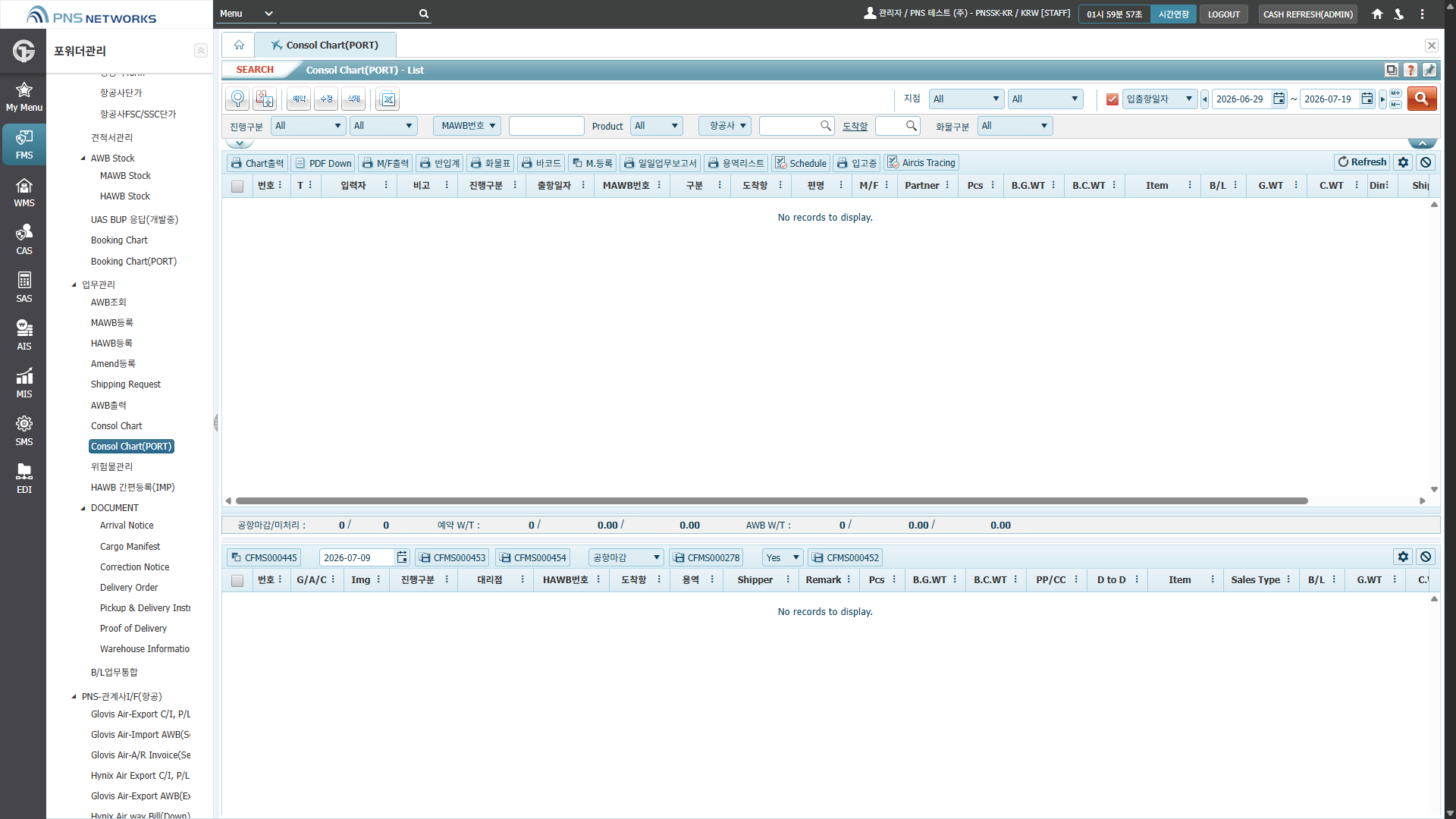
Consol Chart(PORT) 화면은 항공 화물 통합(Consolidation) 관리를 위한 화면으로,
MAWB(주화주)와 HAWB(부화주) 정보를 일괄 조회하고,
입출하 일자, 도착항, 항공사 등 조건으로 검색하여
화물 흐름을 시각적으로 파악하고 관리할 수 있는 기능을 제공합니다.
# 업무관리 > 위험물관리
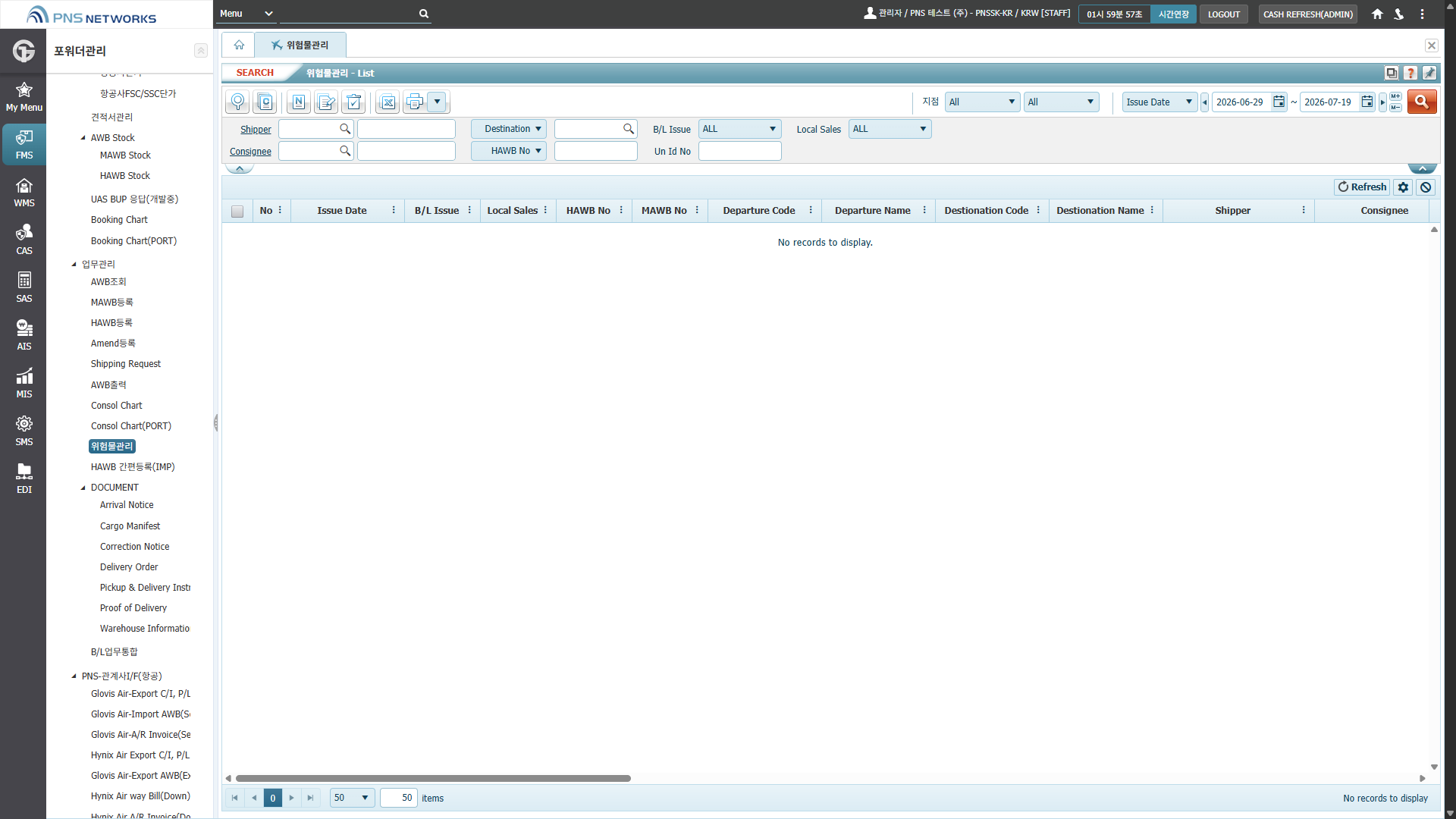
항공 화물 운송 과정에서 위험물(위험물)을 등록·관리하는 기능으로, 선적자·수하인·발송지·도착지 등 주요 정보를 입력하고 조회할 수 있는 포워더 관리 모듈의 핵심 업무 화면입니다.
# 업무관리 > HAWB 간편등록(IMP)
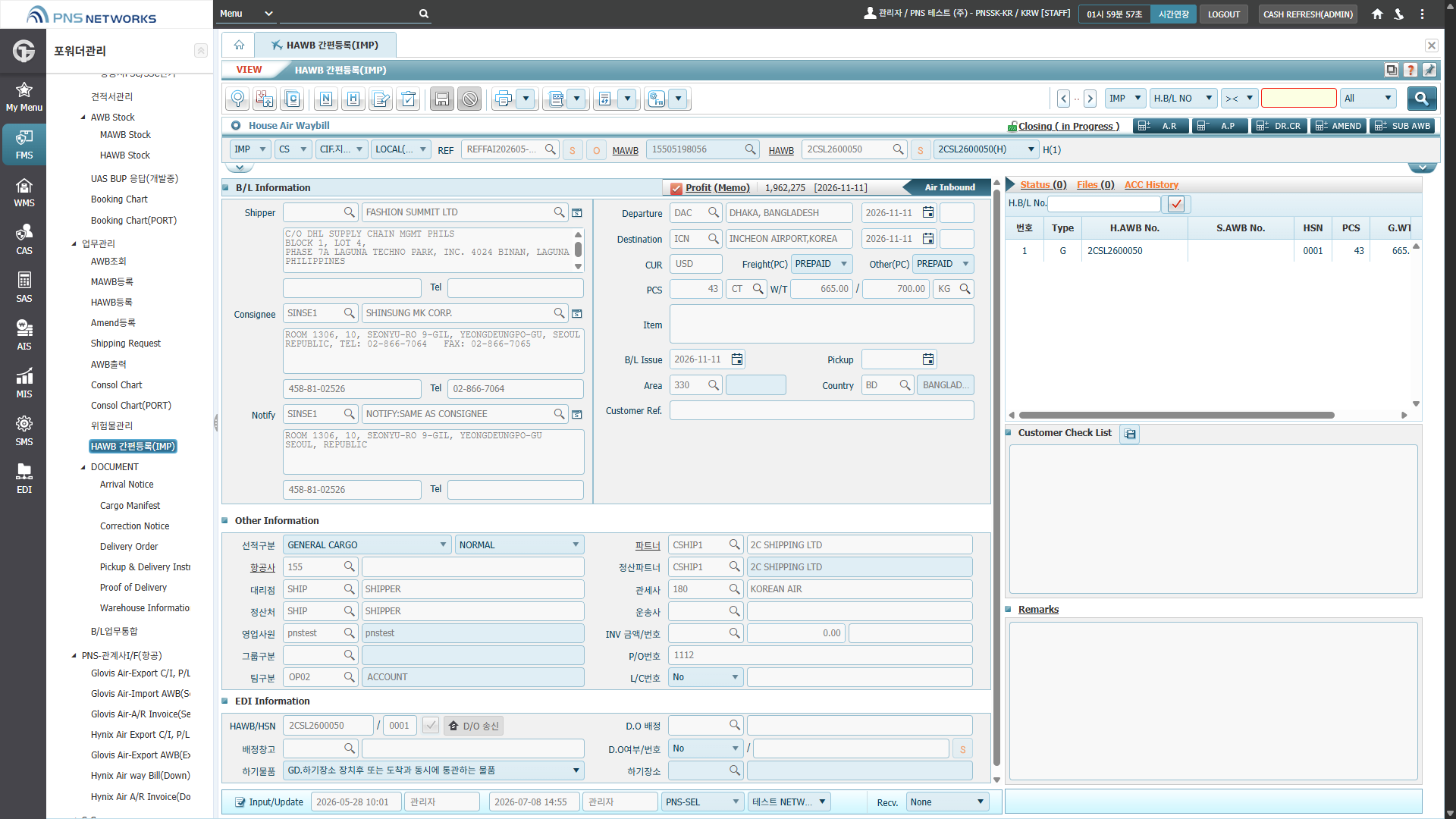
수입(HAWB) 항공화물 운송장 정보를 간편하게 등록하고 조회하는 기능으로, 선적자·수취자·통지처 정보, 출발지·도착지, 화물 상세(중량, 품목, 운송비 등), 기타 운영 정보(운송사, 관세사, 그룹 구분 등) 및 EDI 연동 정보를 한 번에 입력·관리할 수 있는 통합 입력 화면입니다.
# 업무관리 > DOCUMENT > Arrival Notice
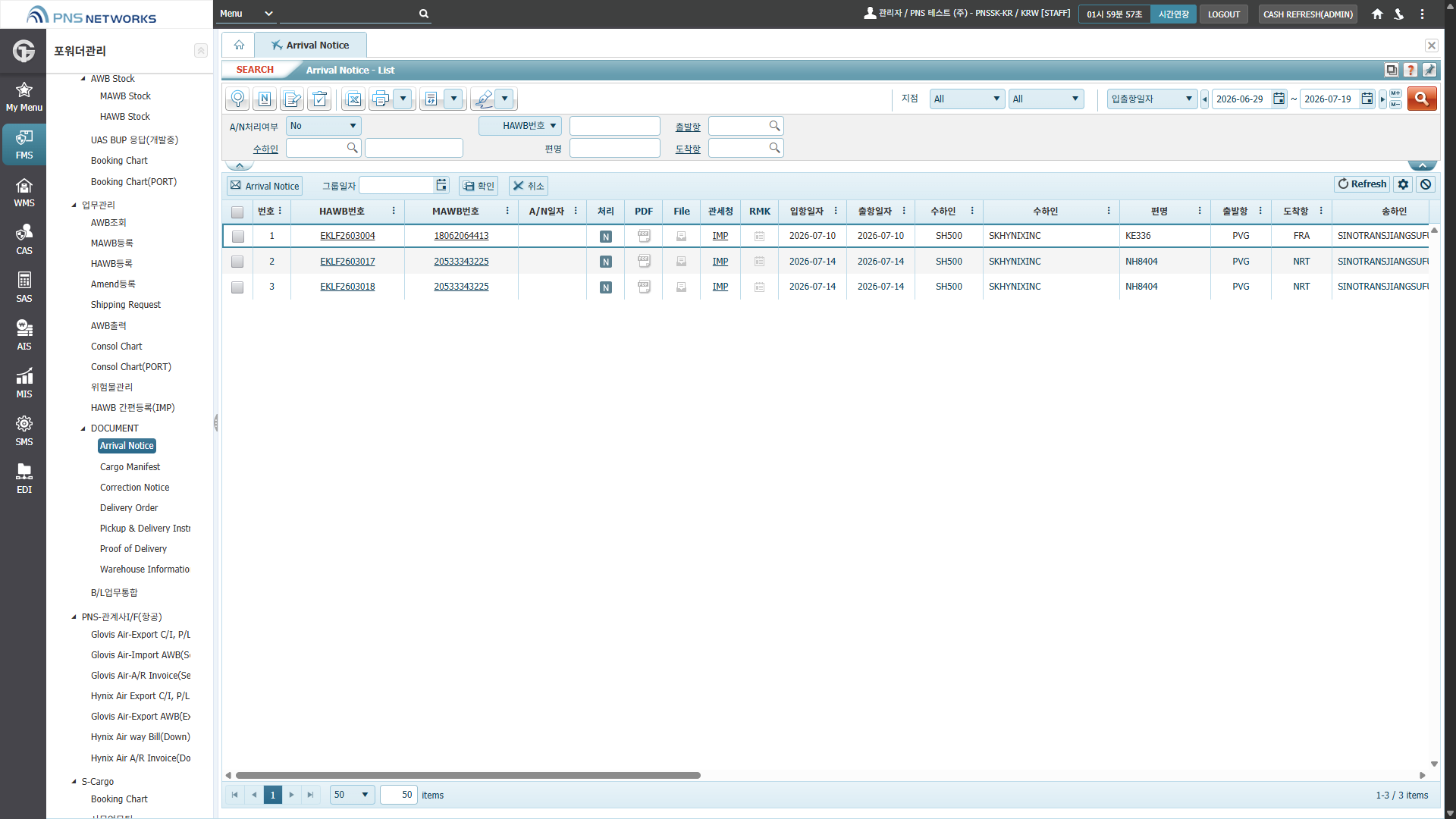
항공 화물의 도착 통지(Arrival Notice) 정보를 조회하고 관리하는 기능으로, HAWB/MAWB 번호, 입출항 일자, 수하인, 편명 등 주요 정보를 테이블 형태로 표시하며 PDF/File 첨부 및 상태 확인이 가능합니다.
# 업무관리 > DOCUMENT > Cargo Manifest
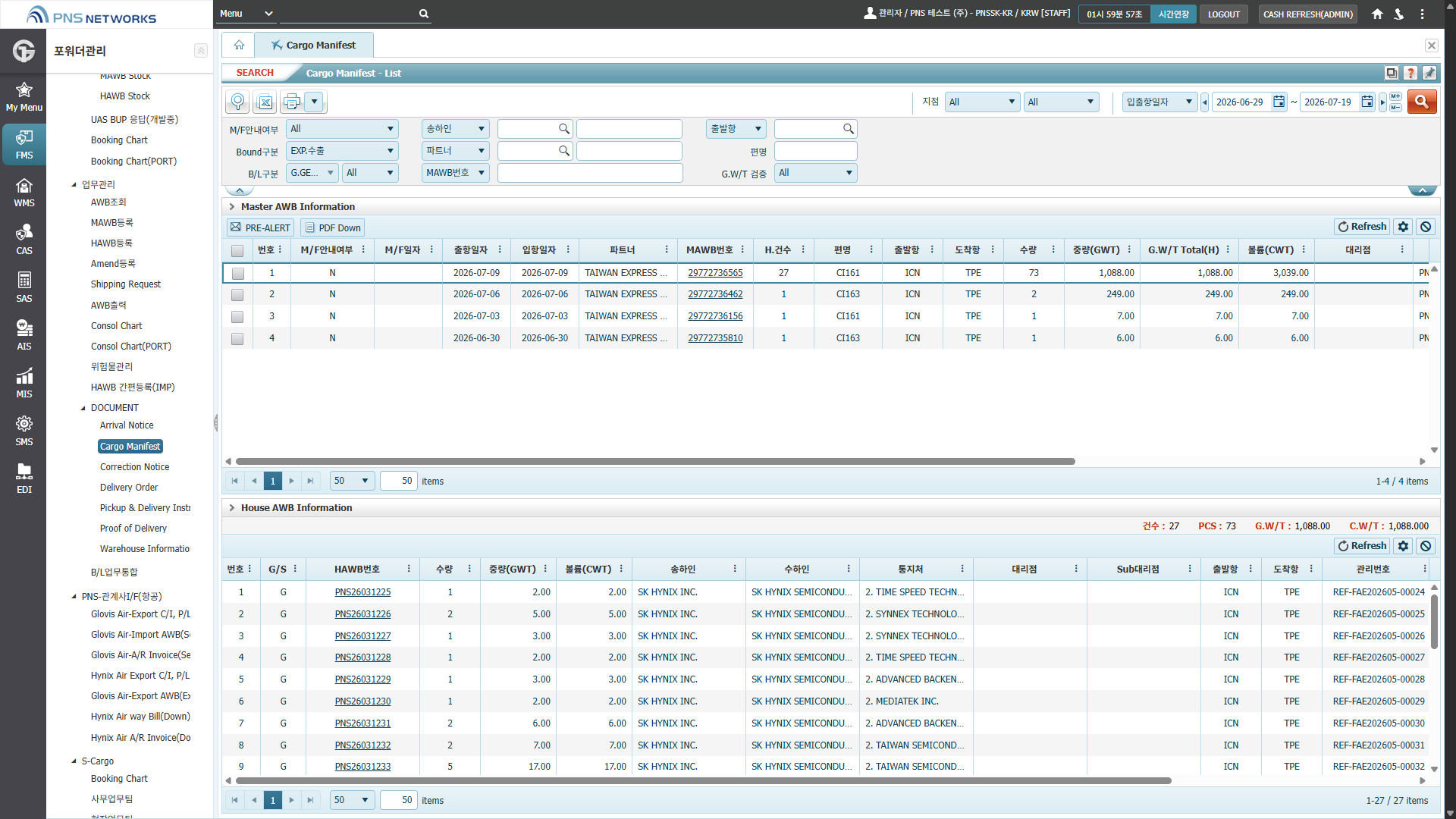
항공 화물 운송장(MAWB 및 HAWB) 정보를 조회하고 관리하는 포워더 관리(FMS) 모듈의 핵심 업무 화면으로, 마스터 AWB와 하우스 AWB 데이터를 계층적으로 표시하여 화물 흐름을 한눈에 파악할 수 있도록 한다.
## 사용 방법
다양한 레포트를 제공합니다. (예시: Delivery Order)
### 출력물 발행
- 출력할 AWB 선택
- 그룹 일자 지정 후 **확인** 클릭
- **Yes** 클릭 → 처리 여부가 Y로 변경
레포트 메뉴에서는 AWB 건별 화면과 달리 **출력물을 일괄 출력**할 수 있습니다. 출력한 AWB는 처리 여부로 조회할 수 있습니다.
### 매니페스트
AWB를 체크한 후 **프린트** 버튼을 클릭하여 출력합니다. 출력 양식을 선택하며, **Customs의 세 번째 출력물이 세관 양식**입니다.
프로그램에서는 항공과 해상 관련 여러 출력물을 제공하므로, 출력할 양식을 메뉴에서 선택한 후 신규 생성 및 출력하면 됩니다.
# 업무관리 > DOCUMENT > Correction Notice
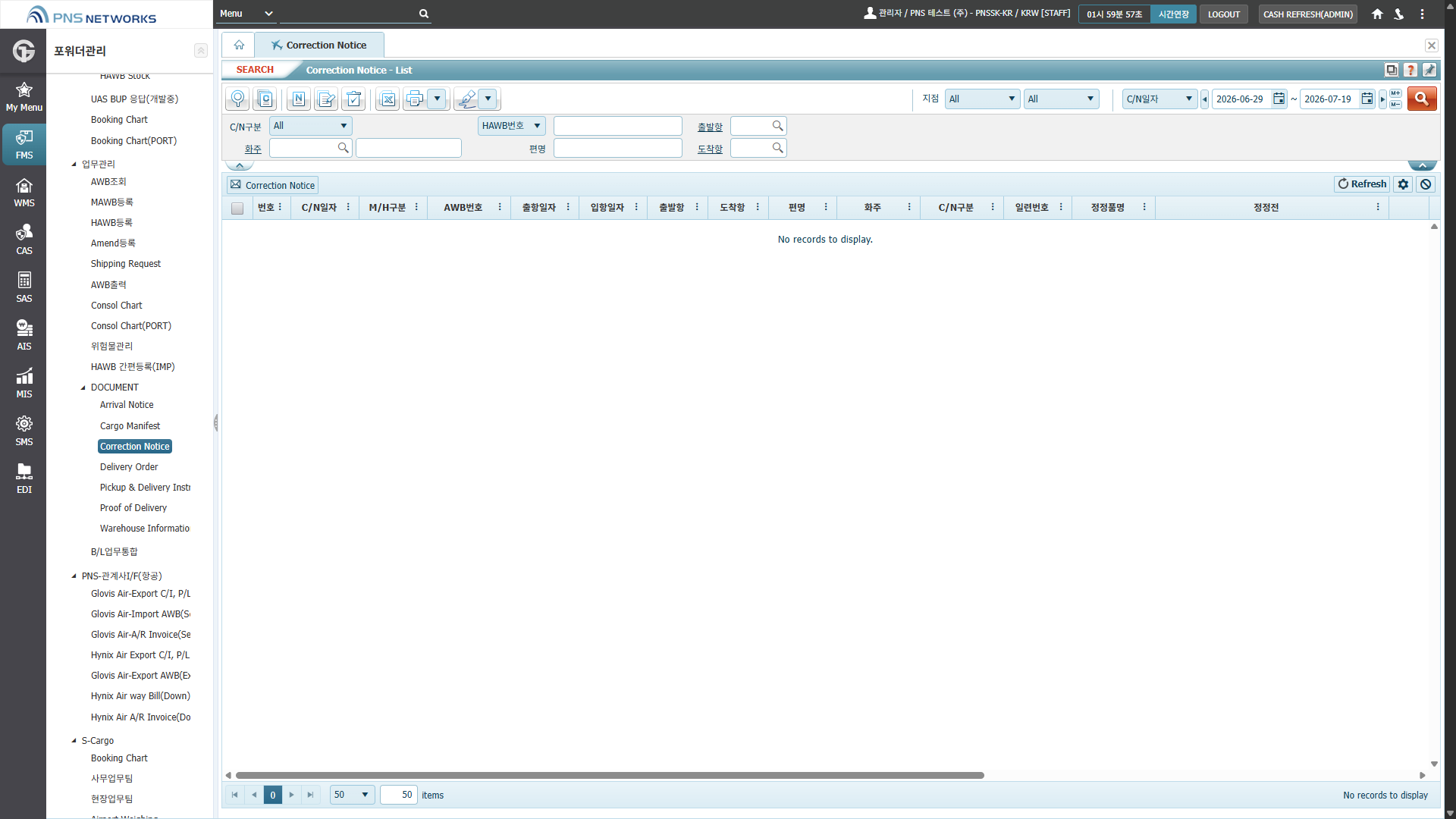
항공 화물 운송장(AWB)의 정보 수정 또는 정정을 위해 Correction Notice를 등록·조회하는 기능 화면입니다.
기존 AWB 데이터에 대한 오류 수정, 편명 변경, 출발/도착항 조정 등 정정 사항을 입력하고 관리할 수 있습니다.
등록된 정정 내역은 목록 형태로 표시되며, 필요시 상세 정보 확인이 가능합니다.
# 업무관리 > DOCUMENT > Delivery Order
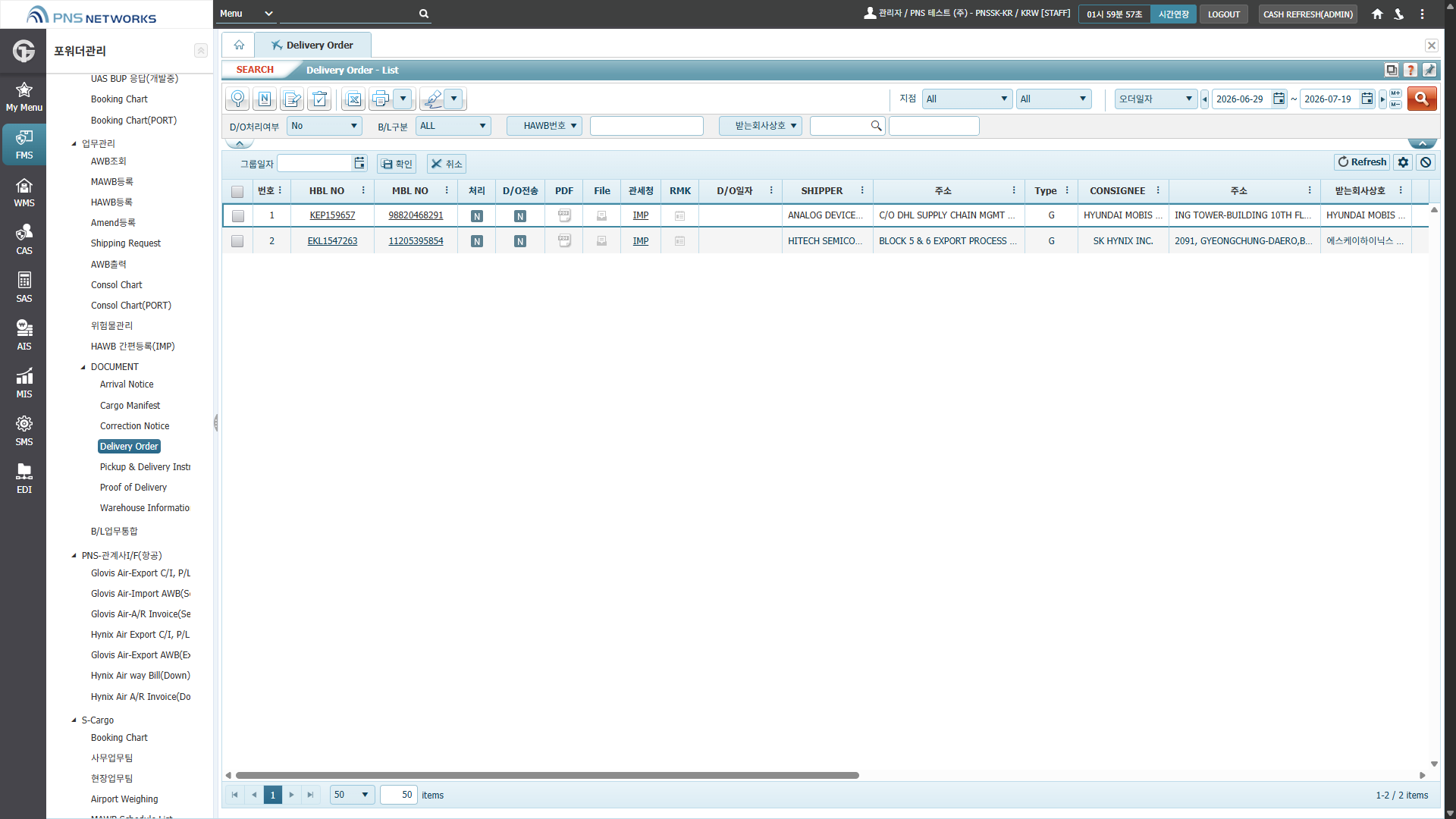
항공 화물의 Delivery Order(선하증권) 정보를 조회하고, 관련 파일(PDF, 파일 첨부)을 확인하거나 관리할 수 있는 포워더 관리 시스템의 핵심 업무 화면입니다.
## 사용 방법
다양한 레포트를 제공합니다. (예시: Delivery Order)
### 출력물 발행
- 출력할 AWB 선택
- 그룹 일자 지정 후 **확인** 클릭
- **Yes** 클릭 → 처리 여부가 Y로 변경
레포트 메뉴에서는 AWB 건별 화면과 달리 **출력물을 일괄 출력**할 수 있습니다. 출력한 AWB는 처리 여부로 조회할 수 있습니다.
### 매니페스트
AWB를 체크한 후 **프린트** 버튼을 클릭하여 출력합니다. 출력 양식을 선택하며, **Customs의 세 번째 출력물이 세관 양식**입니다.
프로그램에서는 항공과 해상 관련 여러 출력물을 제공하므로, 출력할 양식을 메뉴에서 선택한 후 신규 생성 및 출력하면 됩니다.
# 업무관리 > DOCUMENT > Pickup & Delivery Instruction
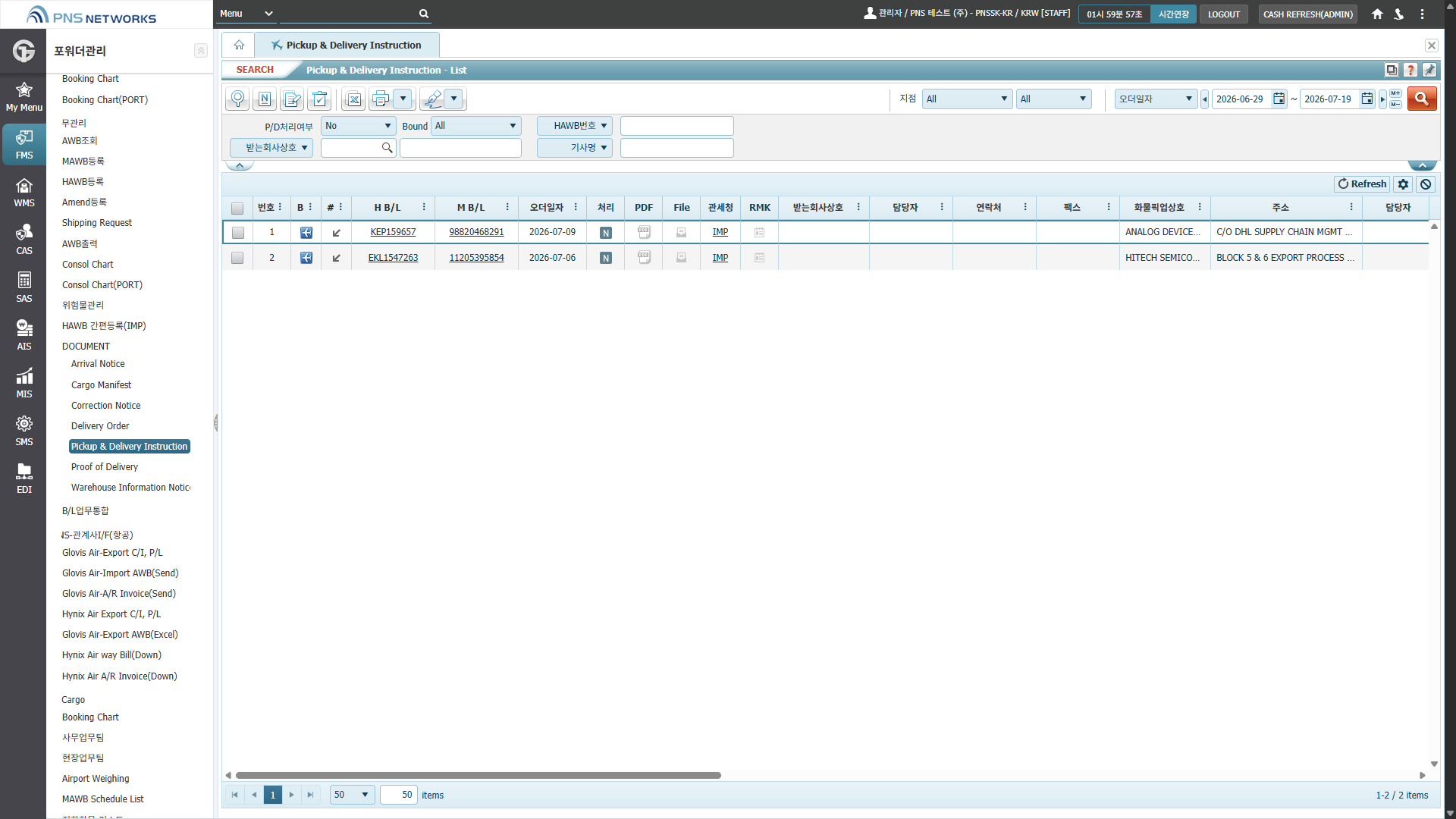
화물 픽업 및 인도 지시서(Pickup & Delivery Instruction)를 조회하고 관리하는 기능으로, 항공 운송 관련 문서(예: AWB, B/L)와 연계된 물품의 수거/배송 정보를 한눈에 확인할 수 있습니다. 각 항목은 운송 번호, 처리 상태, 담당자, 연락처, 화물 픽업 상호 및 주소 등을 포함하며, PDF/File 첨부나 관세정, RMK 등 추가 정보를 함께 제공합니다.
# 업무관리 > DOCUMENT > Proof of Delivery
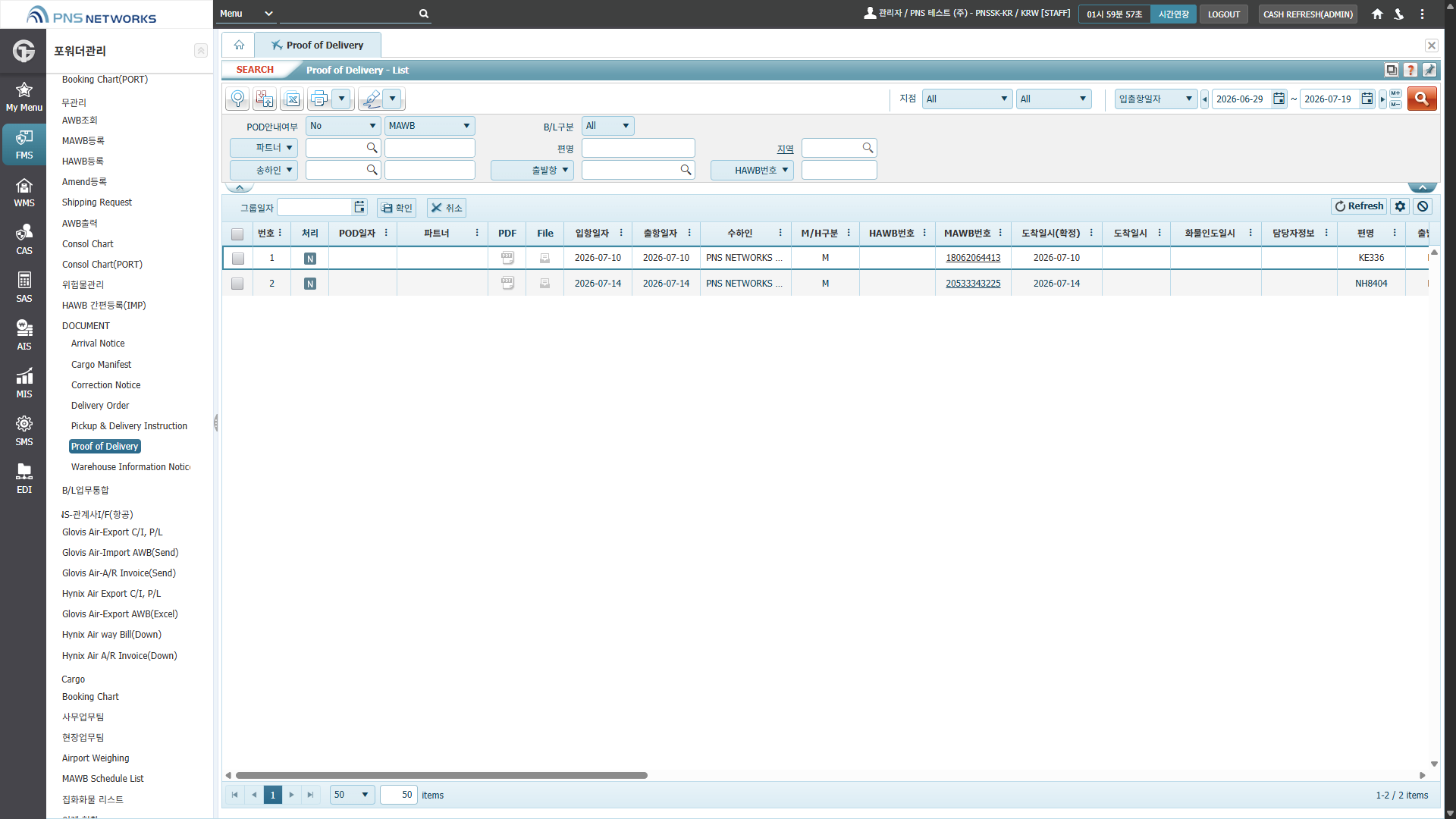
항공 화물의 인도 증명서(Proof of Delivery, POD) 목록을 조회하고 관리하는 기능입니다.
입력된 조건에 따라 POD 일자, 파트너, MAWB 번호, 수하인 등 주요 정보를 필터링하여 표시하며,
각 항목은 PDF/File 첨부, 담당자 정보, 편명, 도착일시 등을 포함해 화물 인도 현황을 한눈에 파악할 수 있습니다.
또한 데이터 갱신, 취소, 확인 등의 액션을 통해 실시간 업무 처리가 가능합니다.
# 업무관리 > DOCUMENT > Warehouse Information Notice
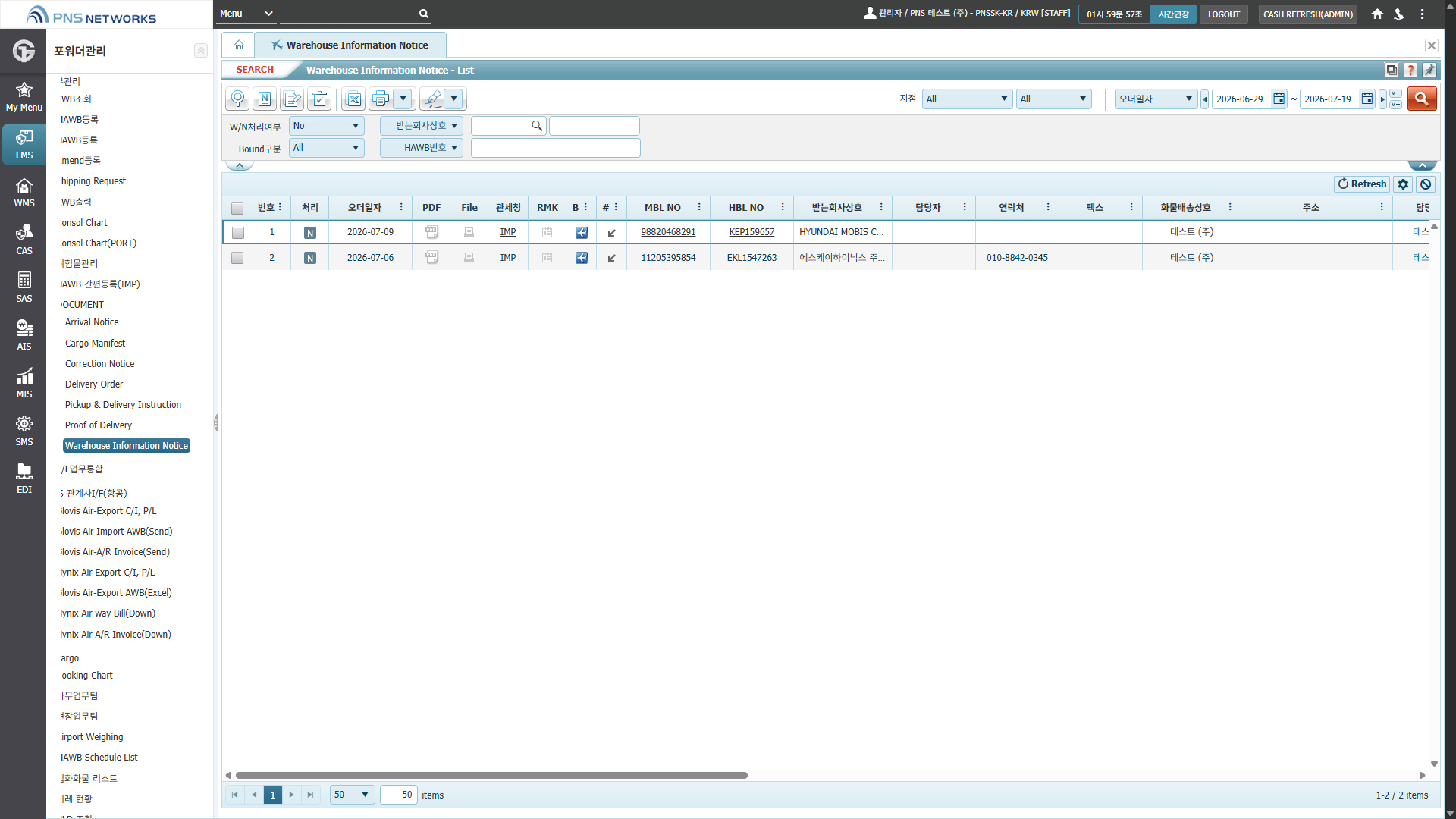
항공 화물의 창고 정보 등록 및 조회를 위한 기능으로, MBL/HBL 번호, 수취인, 연락처 등 주요 정보를 한눈에 확인하고 PDF/파일 첨부, 관세청 연계 등 관련 업무를 처리할 수 있는 포워더 관리 시스템의 핵심 화면입니다.
# 업무관리 > B_L업무통합
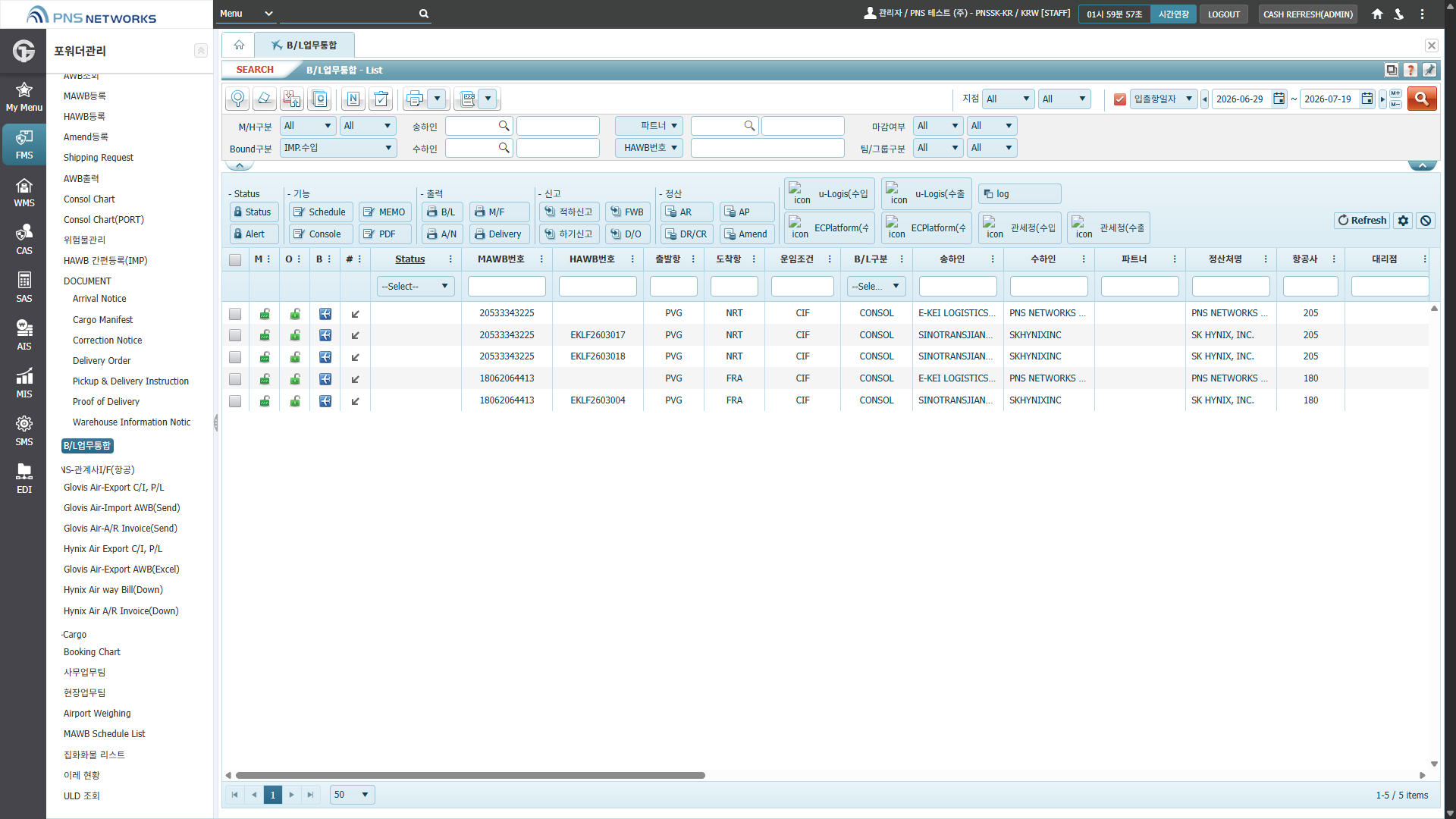
항공 화물(B/L) 관련 업무 정보를 통합 조회하고, 상태·기능·출력·신고·정산 등 다양한 작업을 수행할 수 있는 포워더 관리(FMS)의 핵심 업무 화면입니다. 송하인, 수하인, 파트너, MAWB/HAWB 번호 등 주요 정보를 기반으로 실시간으로 데이터를 관리하고, u-Logics, ECPlatform, 관세청 시스템과 연동하여 업무 프로세스를 효율적으로 처리합니다.
# S-Cargo > Booking Chart
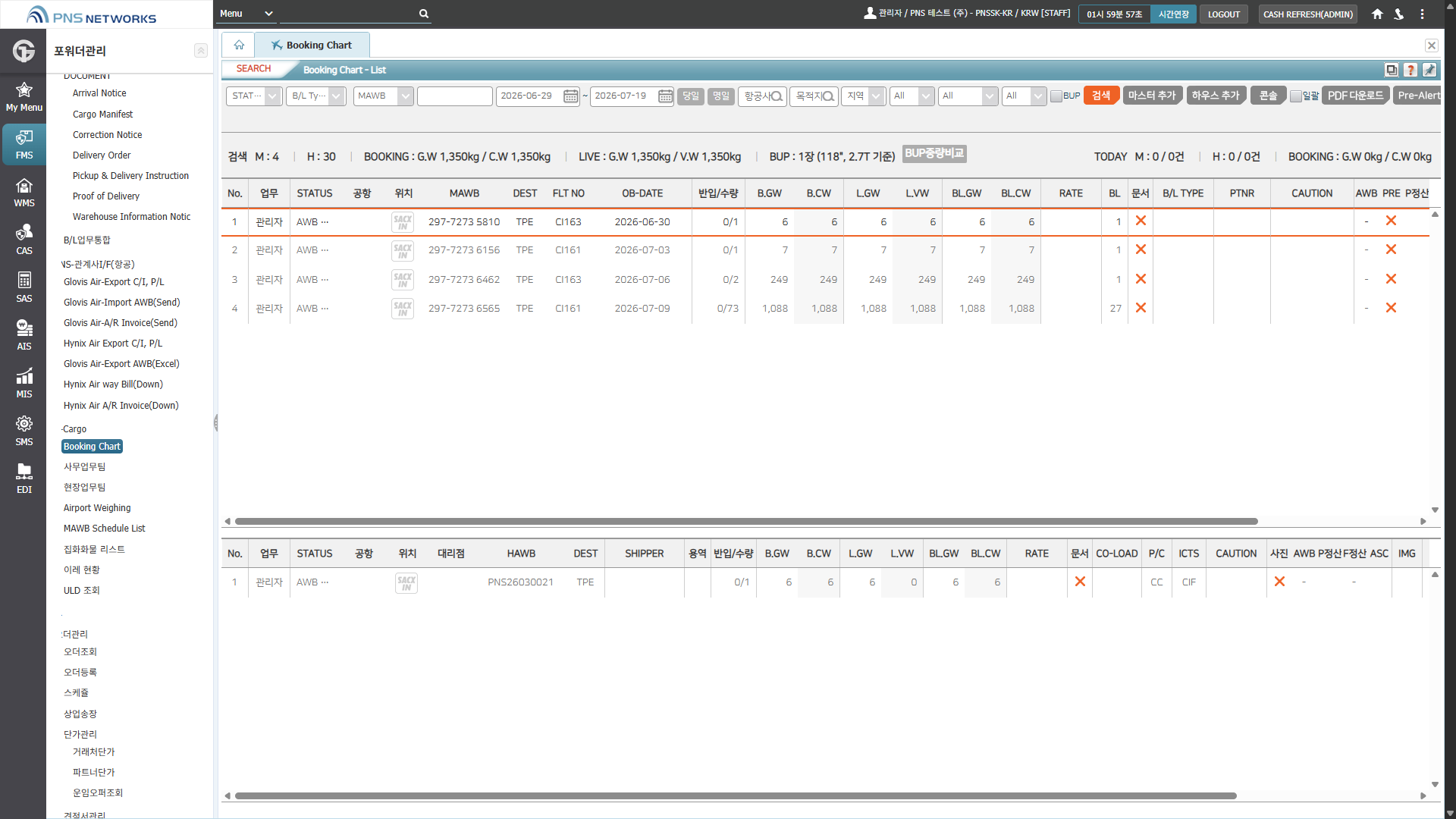
항공 화물 예약(Booking) 현황을 한눈에 파악하고, 각 예약 건의 상세 정보(MAWB, 목적지, 출발일, 중량, BL 상태 등)를 테이블 형태로 조회할 수 있는 포워더 관리(FMS) 내 항공 S-Cargo 전용 예약 차트 화면입니다.
# S-Cargo > 사무업무팀
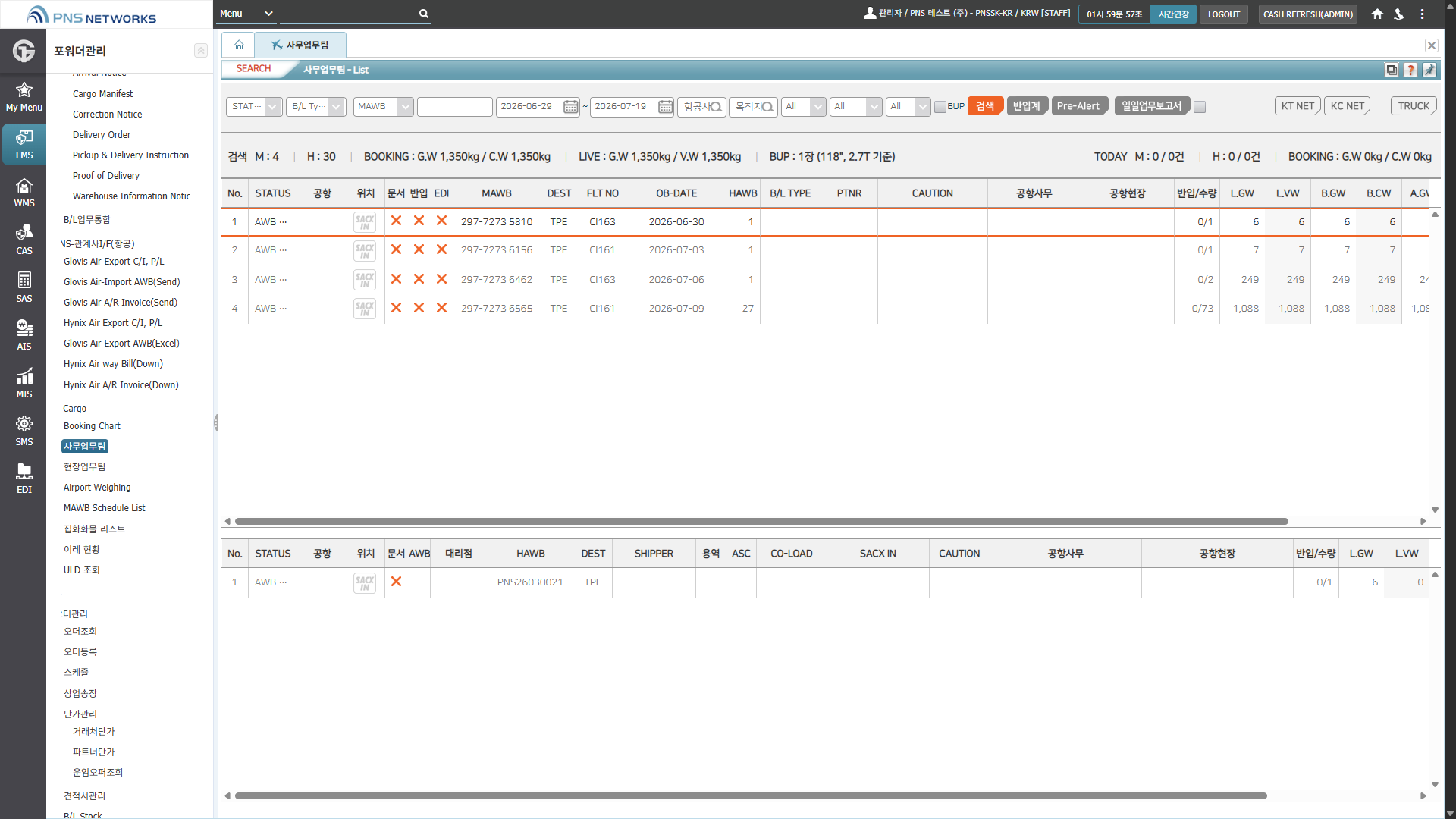
항공 화물(S-Cargo)의 사무 업무팀에서 MAWB(주운송장) 단위로 예약, 입하, 출고 현황을 실시간으로 모니터링하고 관리하는 기능입니다. 각 MAWB별 항공사, 목적지, 비행일정, 중량 정보와 함께 문서 반입 상태(EDI 등)를 시각적으로 표시하여 업무 진행 상황을 한눈에 파악할 수 있습니다.
# S-Cargo > 현장업무팀
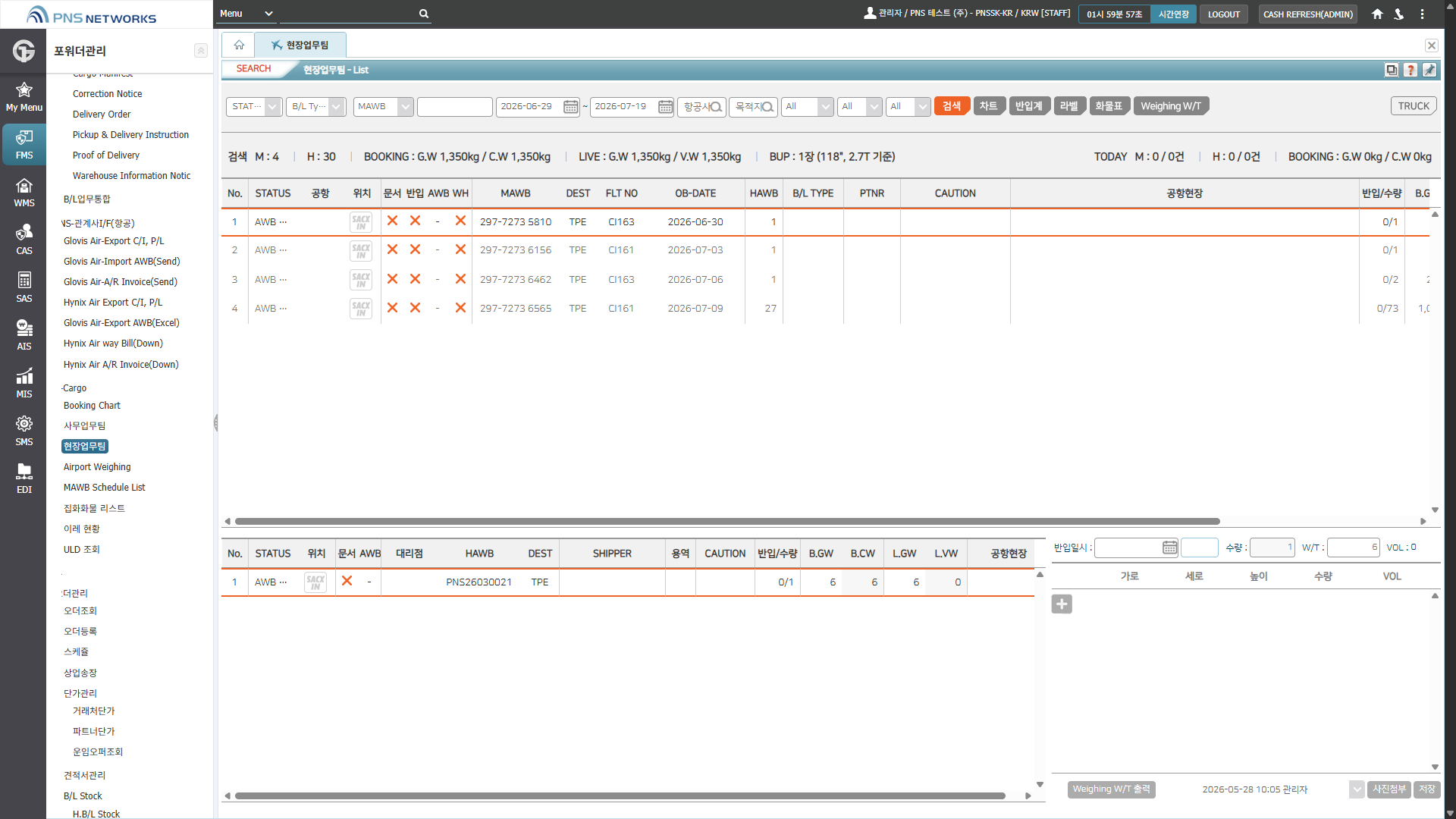
항공 화물의 현장 업무(입고, 검수, 적재 등)를 실시간으로 관리하고, 화물 상태와 물량 정보를 한눈에 확인하며 작업자를 위한 현장 중심의 업무 지원 기능을 제공합니다.
# S-Cargo > Airport Weighing
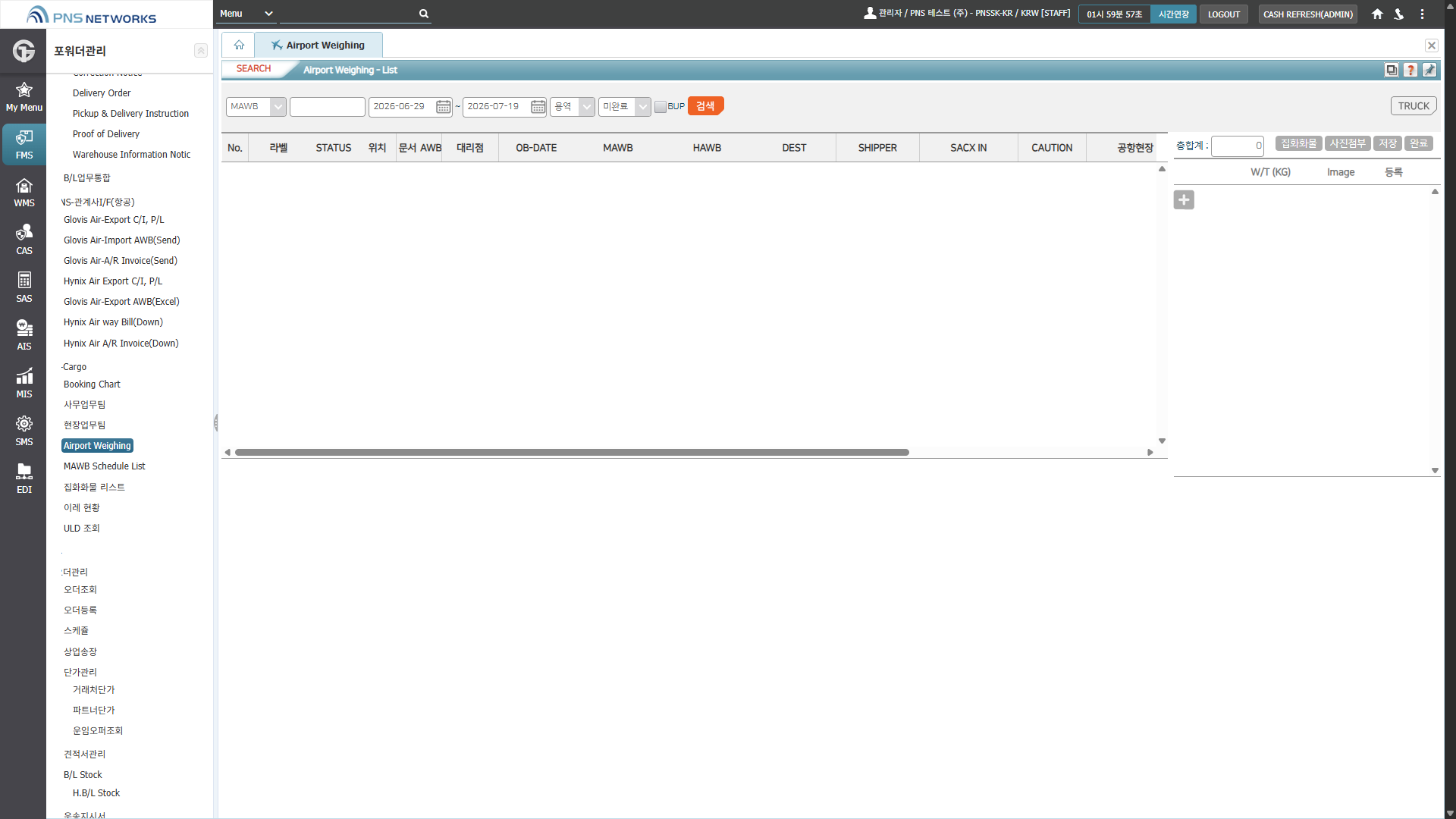
항공 화물의 중량 정보를 등록하고 관리하는 기능입니다. MAWB 기준 화물 중량을 입력·저장하며, 실시간 공항 현장 상태와 연동하여 정확한 중량 데이터를 유지합니다.
# S-Cargo > MAWB Schedule List
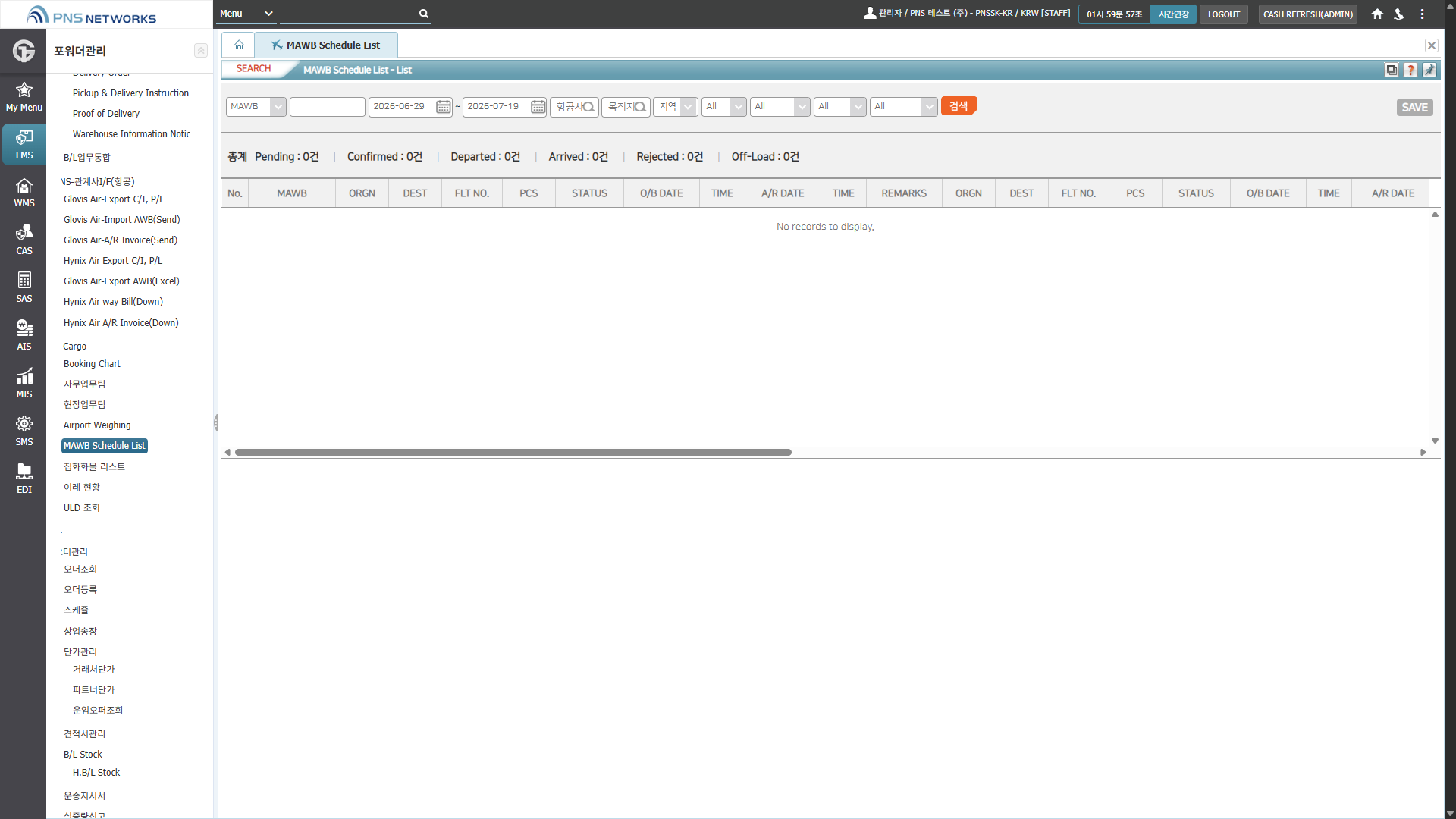
항공 화물(MAWB)의 스케줄 정보를 조회하고 관리하는 기능입니다.
각 MAWB별 출발·도착 예정일, 항공사, 목적지, 상태(Pending/Confirmed 등)를 한눈에 확인할 수 있으며,
검색 조건에 따라 특정 MAWB의 진행 상황을 필터링하여 표시합니다.
데이터는 총계와 상태별 건수를 함께 제공해 실시간 현황 파악이 가능합니다.
# S-Cargo > 집화화물 리스트
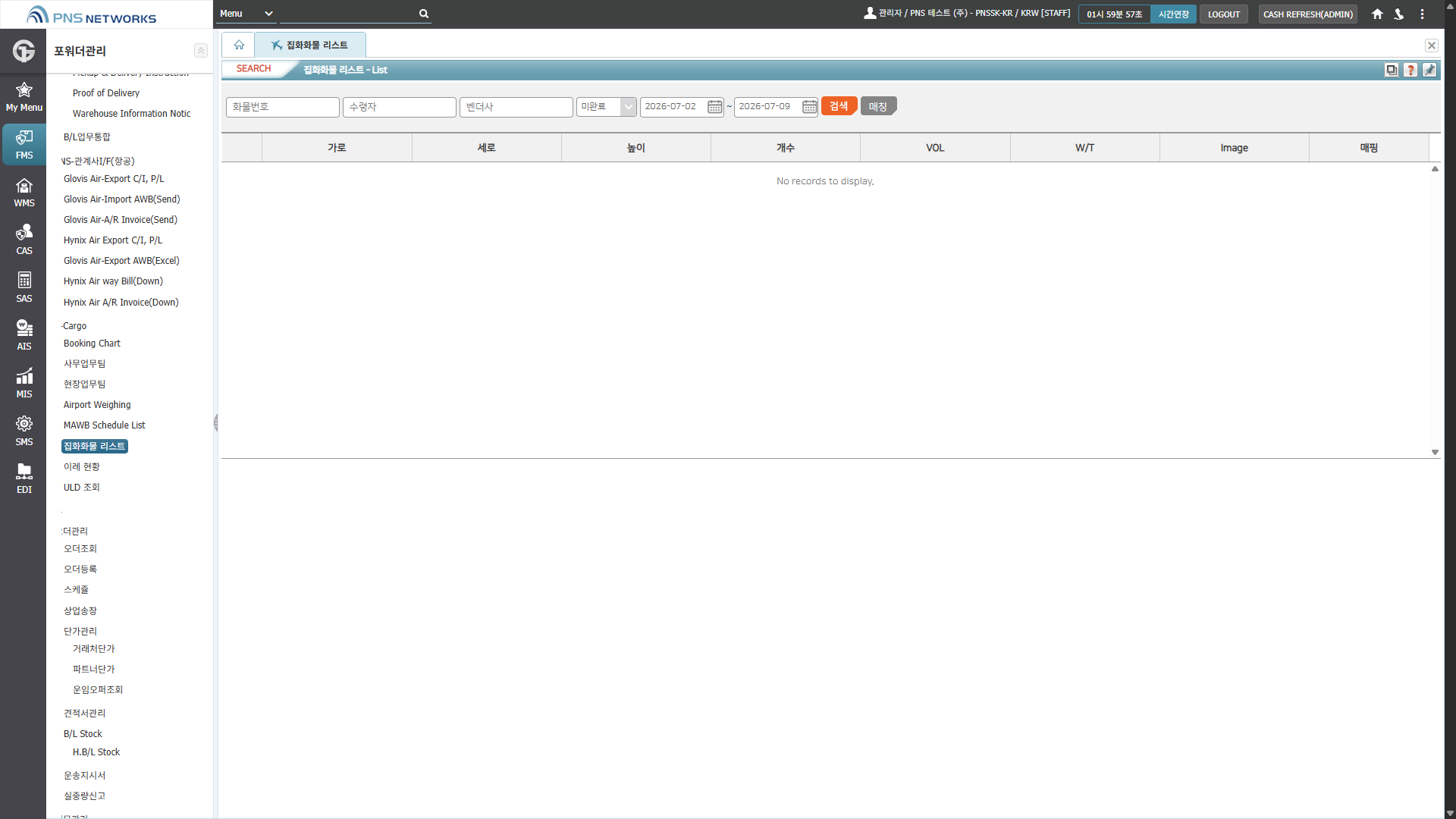
항공 S-Cargo 집화화물의 기본 정보(가로, 세로, 높이, 개수, 부피, 무게, 이미지, 매핑 상태 등)를 목록 형태로 조회하고 관리하는 포워더 관리(FMS) 화면입니다.
# S-Cargo > 이레 현황
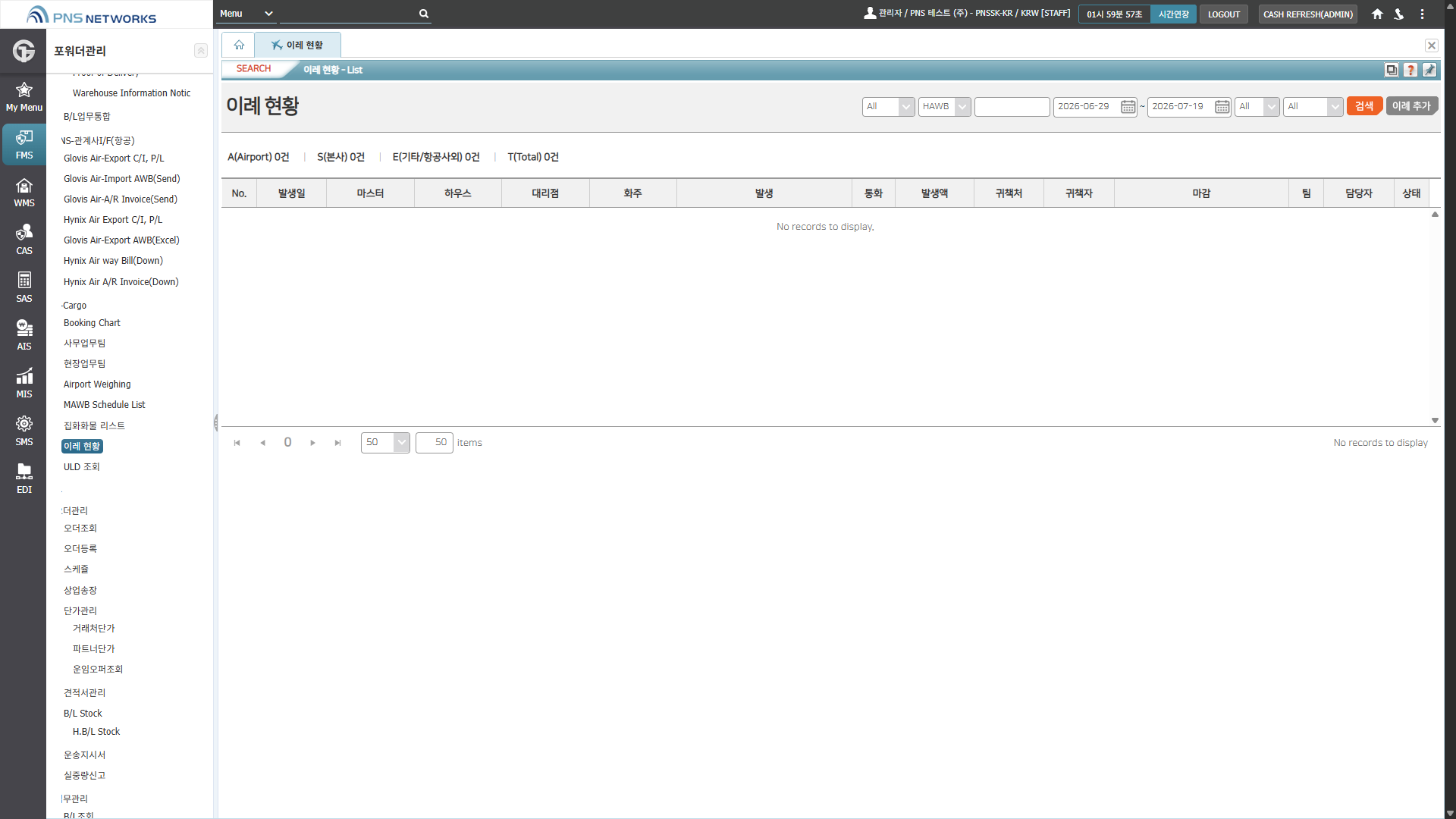
항공 화물(특히 S-Cargo)의 이레(이체/이관) 현황을 조회하고 관리하는 기능으로, 발생일, 화주, 담당자, 상태 등 주요 정보를 테이블 형태로 제공하며, 신규 이레 추가도 가능함.
# S-Cargo > ULD 조회
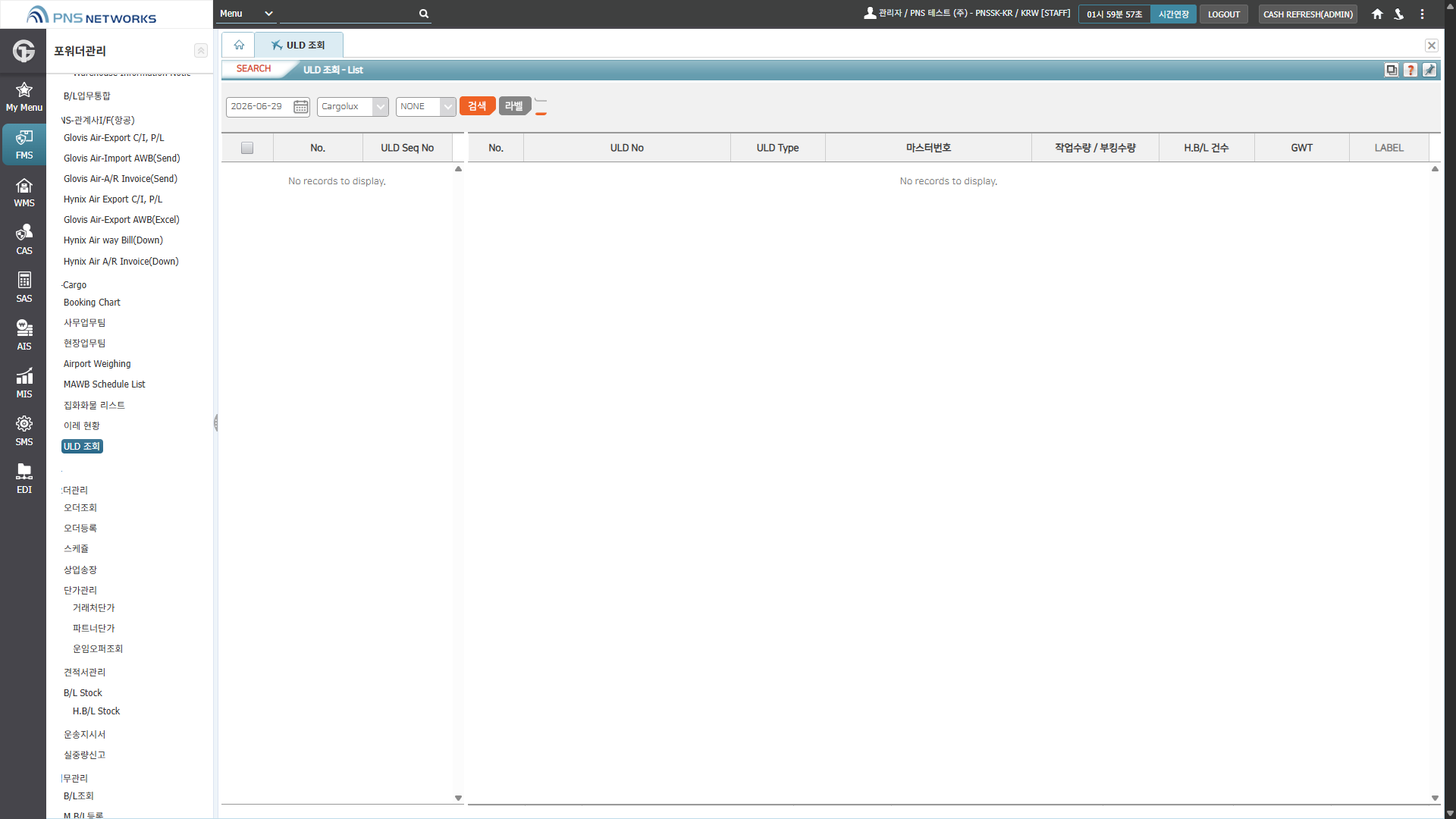
항공 화물 관리 시스템에서 ULD(항공 화물 컨테이너) 정보를 조회하고 관리하는 기능입니다.
ULD 번호, 타입, 마스터 AWB, 중량 등 핵심 정보를 한눈에 확인하며, 검색 조건에 따라 결과를 필터링할 수 있습니다.
데이터는 테이블 형태로 표시되며, 필요시 라벨 출력이나 상세 정보 접근이 가능합니다.