적하목록신고 (OO)
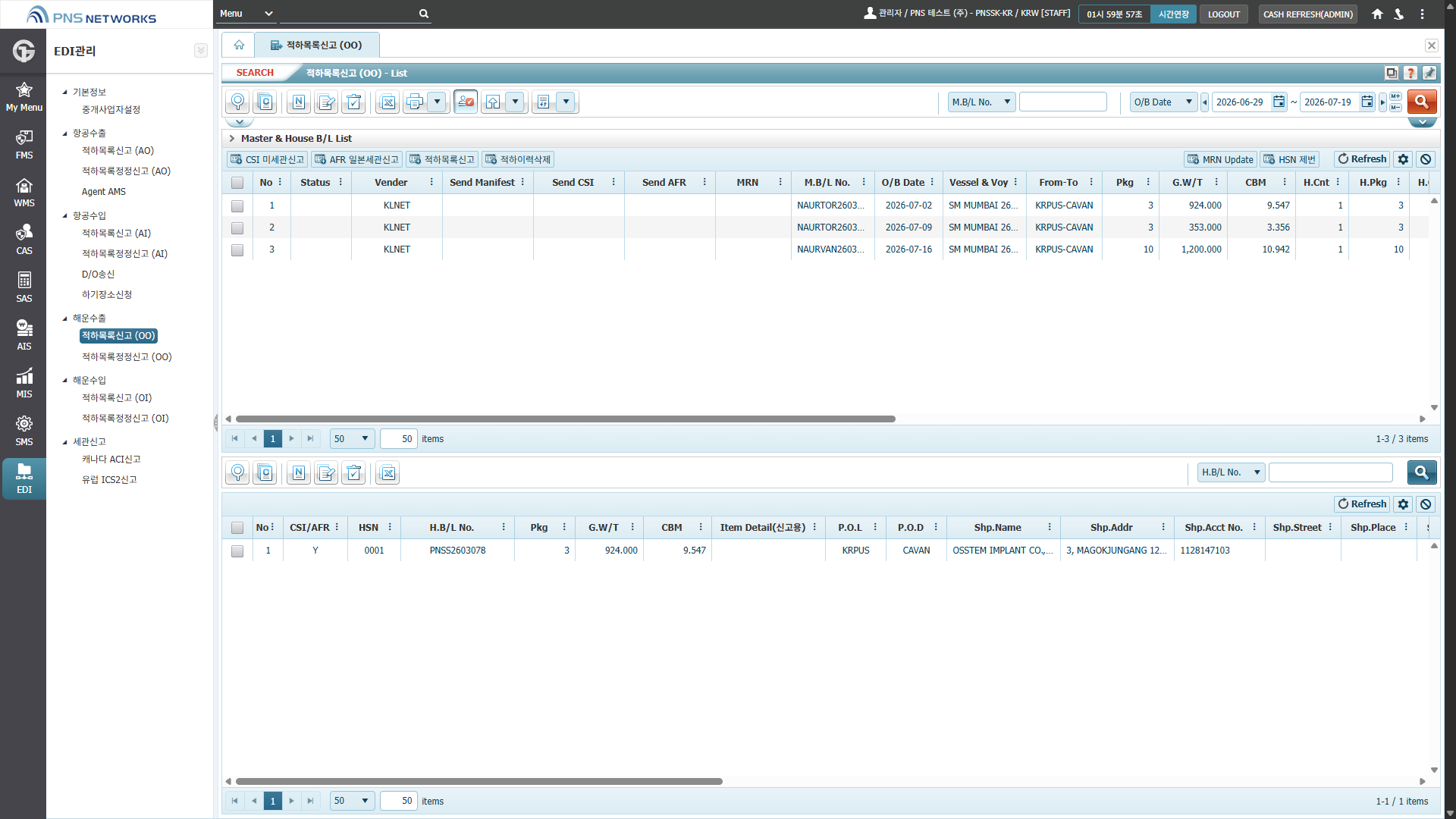
해운수출 적하목록신고(OO) 화면은, 화물 운송 관련 적하목록(선적목록)을 등록·조회·수정할 수 있는 EDI 관리 기능 화면입니다. 주로 선적 정보(선박, 항로, 화물량 등)를 체계적으로 관리하고, 관련 신고 데이터를 연계하여 처리하는 데 사용됩니다.
사용 방법
수입 적하목록 신고
1단계 — House B/L 입력
B/L 등록 탭에서 House B/L의 Base 옆 Other 탭 선택
House B/L의 품목 정보 입력
화면 하단으로 이동 → 배정 내역과 배정 장소 지정- 배정 장소는 FMS 기초코드의 보세창고 그룹코드에 등록된 보세창고 코드를 가져옵니다.
- 창고 코드가 등록되어 있지 않은 경우, 조회 팝업 오른쪽의 New 버튼을 클릭하여 바로 등록할 수 있습니다.
2단계 — Master B/L 입력
Master B/L의 Other 탭 선택
선사 정보 입력
전송할 중개사업자 선택 후 옆 박스에 선사 코드 입력
선사 EDI 코드, MRN, MSN 정보 입력 후 저장
Master B/L에서 배정 내역과 배정 장소를 입력한 후 저장하면, Master B/L에 콘솔된 House B/L의 배정 내역과 배정 장소 코드가 일괄 적용됩니다.
3단계 — 전송
Master B/L Other 탭에서 적하목록 전송 버튼을 클릭합니다.
적하목록 자료 생성과 전송은 항공·해상 바운드별로 EDI 탭에서도 진행할 수 있습니다.
수출 EDI 신고
1단계 — House B/L 입력
수출 House B/L에서 BL Base 옆 BL Other 탭 선택
품목 정보 입력
하단 e-License Information에 수출 면장 정보 입력
적하목록 신고 건이 AMS 또는 AFR 신고 대상이면 목적국 신고 여부를 Yes로 설정한 후 기타 세부 정보 입력
2단계 — Master B/L 입력
Master B/L의 Other 탭에서 선사 코드 입력
하단의 EDI Information에서 중개사업자 선택
옆 박스에 선사 EDI 코드 입력
선사 EDI 코드와 MRN 정보 입력 후 저장 → 적하목록 신고 버튼 활성화
3단계 — 전송
적하목록 신고 버튼에서 Yes 선택 후 전송
AMS 건은 일본 세관 신고 또는 CSI 미(美)세관 신고 버튼으로 전송
전송 결과 확인
상단의 Interface 버튼을 클릭하여 유로지스웹, PRISM, KTNET 등 중계 사이트로 이동해 적하목록 전송 정보를 확인할 수 있습니다.
