
업무관리 > AWB출력
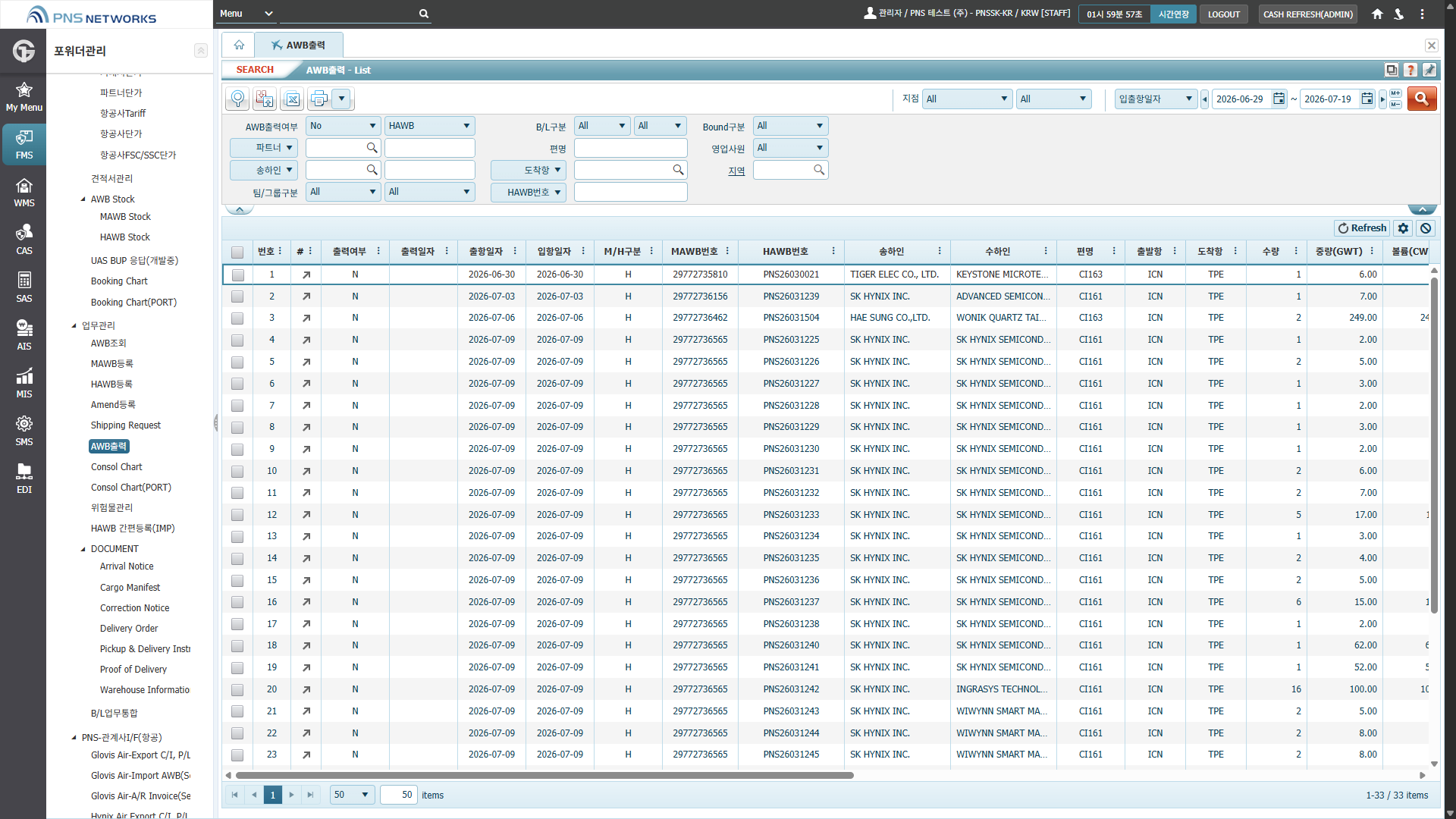
항공 화물 운송장(AWB) 목록을 조회하고, 각 AWB의 상세 정보(송하인, 수하인, 출발/도착지, 중량 등)를 확인하며, 필요시 AWB를 출력하거나 관련 문서로 이동할 수 있는 기능입니다.
사용 방법
복사 등록
- Master AWB 등록 메뉴 선택
- 상단의 C 버튼 클릭 → 등록된 Master AWB 복사 화면
- 조회하면 등록된 Master AWB가 조회 결과에 표시됩니다.
- 우측에서 복사할 항목을 선택하여 설정
- 아이콘 버튼을 클릭해 상태값 저장
신규 등록
- C 버튼 옆 New 버튼 클릭
- Bound 지정 및 Single / Console / Co-order 설정
- Single 건으로 생성하는 경우, Master AWB 번호를 기준으로 House AWB가 자동 생성됩니다.
- 일반 Console 건은 CS로 등록합니다.
- 우측에서 Incoterms 지정
- Master AWB 번호 등록 및 Master AWB 정보 입력
- Shipper와 Consignee에 들어가는 코드는 FMS 고객코드에 등록된 정보를 기준으로 반영됩니다.
- Port, ETD, ETA 입력
- 수량과 중량 입력
- 저장 → Master AWB 생성
House AWB 생성
- Master AWB 화면에서 New House 버튼 클릭
- New House 버튼을 클릭하면 Master AWB에 등록된 정보가 House AWB에 그대로 반영됩니다.
- House AWB 정보 입력 후 저장 → Master 1건에 House 1건 생성
- House AWB가 여러 건이면 New House 버튼으로 계속 추가
House AWB 복사
Shipper 또는 Consignee 옆의 S 버튼을 클릭하고, 복사할 House AWB를 더블 클릭하면 선택한 AWB 정보를 기준으로 데이터가 복사됩니다.
주요 기능 (마우스 우클릭)
AWB 등록 화면에서 마우스 오른쪽 버튼을 클릭하면 사용 가능한 기능 목록이 표시됩니다.
- Add Task > BL Number Change — AWB 번호 변경
- 주의사항: 정산 또는 적하목록 신고가 완료된 경우 AWB 번호를 변경할 수 없습니다.
- Function — Bound Type 변경
출력
- 상단 Print 버튼 → AWB 버튼 클릭 → 등록된 AWB 양식 선택 → Print
- AWB 출력, PDF 저장, 엑셀, 워드 등 다양한 형식으로 저장 가능
- AWB 외의 기타 문서는 Print 버튼 옆의 문서 버튼을 클릭해 출력
AWB 조회
- 마스터/하우스, 수출입 AWB 구분 등 다양한 검색 조건 제공
- 그리드 위치를 이동하거나 그리드를 추가·삭제할 수 있으며, 이 설정은 사용자별로 저장됩니다. 설정 후 우측 아이콘 버튼을 클릭하면 상태값이 저장됩니다.
- AWB를 체크한 후 우측 화살표 버튼을 클릭하면 AWB 화면으로 이동하지 않고 진행 상태를 확인할 수 있습니다.
- 관세청 / 중개사 버튼 → 수출입 이행 정보 및 중개 사이트로 이동
- 수입 건에서 관세청 클릭 시 수입 화물 진행 정보 확인 가능
- 여러 건의 AWB 일괄 변경, 프린터 출력, 기타 문서 출력 가능
- 그리드 기준으로 AWB 조회 데이터를 엑셀로 다운로드 가능
No comments to display
No comments to display