
업무관리 > MAWB등록
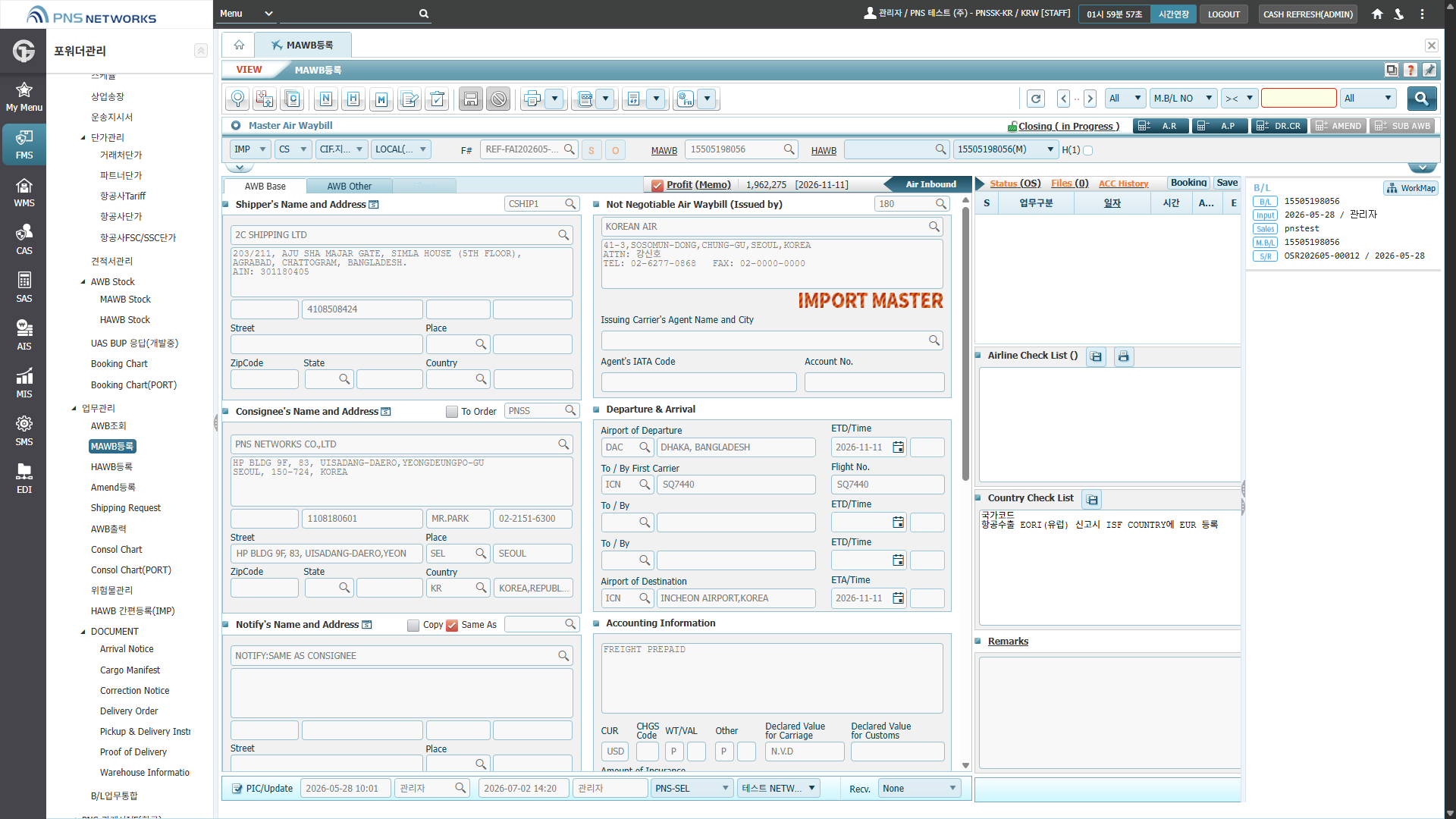
MAWB 등록 화면은 마스터 항공화물운송장(MAWB)의 기본 정보, 발신자·수취자·알림자 주소, 운송 경로(출발지·도착지), 항공사 및 운송 조건, 비용 정보 등을 입력하고 저장하는 기능입니다. 또한 수입 마스터 화물임을 표시하고, 관련 파일과 체크리스트를 관리할 수 있습니다.
사용 방법
복사 등록
- 상단의 C 버튼 클릭 → 등록된 Master AWB 복사 화면
- 조회하면 등록된 Master AWB가 조회 결과에 표시됩니다
- 우측에서 복사할 항목을 선택하여 설정
- 아이콘 버튼을 클릭해 상태값 저장
신규 등록
- C 버튼 옆 New 버튼 클릭
- Bound 지정 및 Single / Console / Co-order 설정 (Single 건은 Master AWB 번호 기준으로 House AWB 자동 생성, 일반 Console 건은 CS로 등록)
- 우측에서 Incoterms 지정
- Master AWB 번호 등록 및 정보 입력 (Shipper/Consignee는 FMS 고객코드 기준 반영, Port·ETD·ETA, 수량·중량 입력)
- 저장 → Master AWB 생성
출력
상단 Print 버튼 → AWB 버튼 클릭 → 등록된 AWB 양식 선택 → Print. PDF·엑셀·워드 등 다양한 형식으로 저장 가능합니다.
주요 기능(마우스 우클릭)
'Add Task' 메뉴에서 'BL Number Change'를 선택하면 AWB 번호를 변경할 수 있습니다(단, 정산 또는 적하목록 신고가 완료된 경우 변경 불가). Function으로 Bound Type을 변경할 수 있습니다.
정산 등록 (AR / AP / DR·CR)
AWB 등록 후 우측 상단에서 AR, AP, DR/CR 버튼을 확인합니다.
| 버튼 | 내용 | 권장 등록 위치 |
|---|---|---|
| AR | 국내 매출 | House AWB |
| AP | 국내 매입 | Master AWB |
| DR/CR | 해외 파트너 정산 | — |
AR (국내 매출)
- House AR 버튼 클릭 → 운임 입력 팝업 표시
- 신규 운임은 수정 버튼 클릭 후 추가 버튼으로 운임코드 등록
- 운임코드는 시스템 관리의 운임코드에 등록된 정보를 불러옵니다.
- 정산처와 수량은 AWB에 등록된 기준으로 적용되며 수동 변경 가능합니다.
- 환율, 단가, 구분, 수량을 확인한 후 단가 입력
- 저장 → 운임 정보 저장
인보이스 출력 및 정산서 발행
- 입력된 운임을 기준으로 출력 버튼에서 인보이스 출력
- 발행할 운임 선택
- 정산서 발행 버튼 클릭 후 저장 → 정산 번호 생성
- 상태값이 노란색으로 변경되며 정산서가 발행됩니다.
AP (국내 매입)
- 항공 AP의 정산처는 AWB에 등록된 항공사 코드 기준으로 적용됩니다.
- 추가 버튼으로 운임 추가
- Rate Apply 버튼 사용 시 프로그램에 설정된 운임코드가 자동으로 불러와집니다.
- 운임 입력 후 발행할 운임을 선택 → 정산서 발행 → 저장 시 정산 번호 생성
- 저장 후 출력물도 함께 제공됩니다.
DR/CR (해외 파트너 정산)
- AWB에 등록된 파트너 코드가 정산처로 적용됩니다.
- 수정 버튼과 New 버튼으로 신규 등록
- Debit / Credit은 DR/CR 버튼에서 설정
- 운임코드를 선택한 후 단가 입력 → 저장 → 정산서 발행
차액 계산 방식
파트너 정산은 Debit과 Credit의 차액 기준으로 계산됩니다.
예: 공급가액이 Debit 500달러, Credit 250달러인 경우 → Debit Note 250달러 표시
Rate Apply
- 파트너 정산에서도 Rate Apply를 사용할 수 있습니다.
- 클릭하면 AR/AP에 등록된 USD 운임코드가 자동으로 불러와집니다.
- PTN(파트너)이 Y로 설정된 운임도 함께 적용됩니다.
항공사 Net 정산
항공 AP의 경우 Master AP에서 Net 버튼을 클릭하면 항공사 및 Net 정산을 처리할 수 있습니다.
- 할인 비율, Net 금액, 할인 금액, IATA 수수료 등 설정
- 운임코드 등록 후 단가 입력
- 저장 → Net 정산에 등록된 데이터를 기준으로 Master AP의 운임이 등록됩니다.
활용 팁
항공 — 스케줄 확인
- 항공 AWB 조회 화면에서 Master AWB를 체크
- 스케줄 버튼 클릭 → Master AWB 기준으로 도착한 항공사의 스케줄 확인
주의사항: Master AWB 기준으로만 조회되며, House AWB로 체크했을 경우 스케줄 기능이 적용되지 않습니다.
해상 — 컨테이너 엑셀 업로드
- B/L 등록 화면에서 엑셀 버튼 클릭 → 컨테이너 엑셀 업로드 팝업
- 제공된 샘플 파일 다운로드
- 샘플 양식에 맞춰 데이터 입력
- 파일 업로드 후 오류 검증
- 컨테이너 정보란에 컨테이너 정보가 엑셀로 업로드됩니다.
관세청 조회
- 수입: 관세청에서 선택한 바운드를 클릭하면 수입 화물 진행 정보 확인
- 수출: 수출 이행 내역을 건별로 확인
B/L 화면 마우스 우클릭 기능
- Add Task — B/L 번호 변경
- Function — 적하목록 이력 삭제, 바운드 타입 변경
- 주의사항: 해당 건에 대한 정산 및 적하목록 전송이 이루어진 경우, 바운드 타입 변경 및 B/L 번호 변경이 불가능합니다.
B/L 항목 기본값 설정
하단의 문서 버튼을 클릭하면 B/L 항목의 기본값을 설정할 수 있습니다. 비고란에 입력된 기준에 따라 기본값이 설정되며, 기본값은 Master/House에 개별적으로 적용됩니다.
수출 면장 정보 일괄 등록
- 상단 Interface 버튼 클릭
- 수출 면장 정보 일괄 등록 메뉴 선택
- 프로그램 내 제공되는 샘플 파일 양식에 맞춰 데이터 입력 후 업로드
- 수출 면장 정보가 B/L Other 탭에 일괄 등록됩니다.
수입 B/L 간편 등록
- Master B/L 화면을 연 후 선택한 House B/L 옆 체크박스 클릭
- New House 버튼 클릭 → House B/L 간편 등록
간편 등록은 적하목록 전송, 실적, 정산에 필요한 기초적인 내용만 입력하는 기능이며, B/L 생성에 필요한 세부적인 내용은 제외됩니다.
사용자별로 간편 등록 기능을 설정할 수 있고, Master에서 체크박스가 자동으로 체크되도록 설정할 수도 있습니다. 이 설정은 담당자에게 문의하셔야 합니다.
B/L 엑셀 업로드
- B/L 조회 화면에서 Monitor 버튼 클릭 → 각 바운드의 엑셀 업로드 메뉴 클릭
- 기본 제공되는 양식에 맞춰 데이터 입력
- 엑셀 파일 업로드 → 체크 버튼 클릭 → Create 버튼 클릭
- 업로드된 데이터는 아래의 MCube 버튼 클릭 → BL Receive From 선택
- 바운드 설정 및 날짜 지정 후 조회 → 수출입 엑셀 업로드가 완료된 건 조회
- 업로드된 건을 체크한 후 오류 검증 → BL 자료 생성 버튼 클릭 → 완료
A/N 일괄 처리
- Document 화면에서 Arrival Notice 화면으로 이동
- 조회 클릭 → 입력된 B/L 조회
- 선택한 B/L들을 체크하고 그룹 일자 지정 후 확정 > Yes 클릭 → A/N 처리 여부가 Yes로 변경
- 처리된 건에 대해 일괄적으로 출력물을 출력할 수 있습니다.
No comments to display
No comments to display