업무관리 > AWB출력
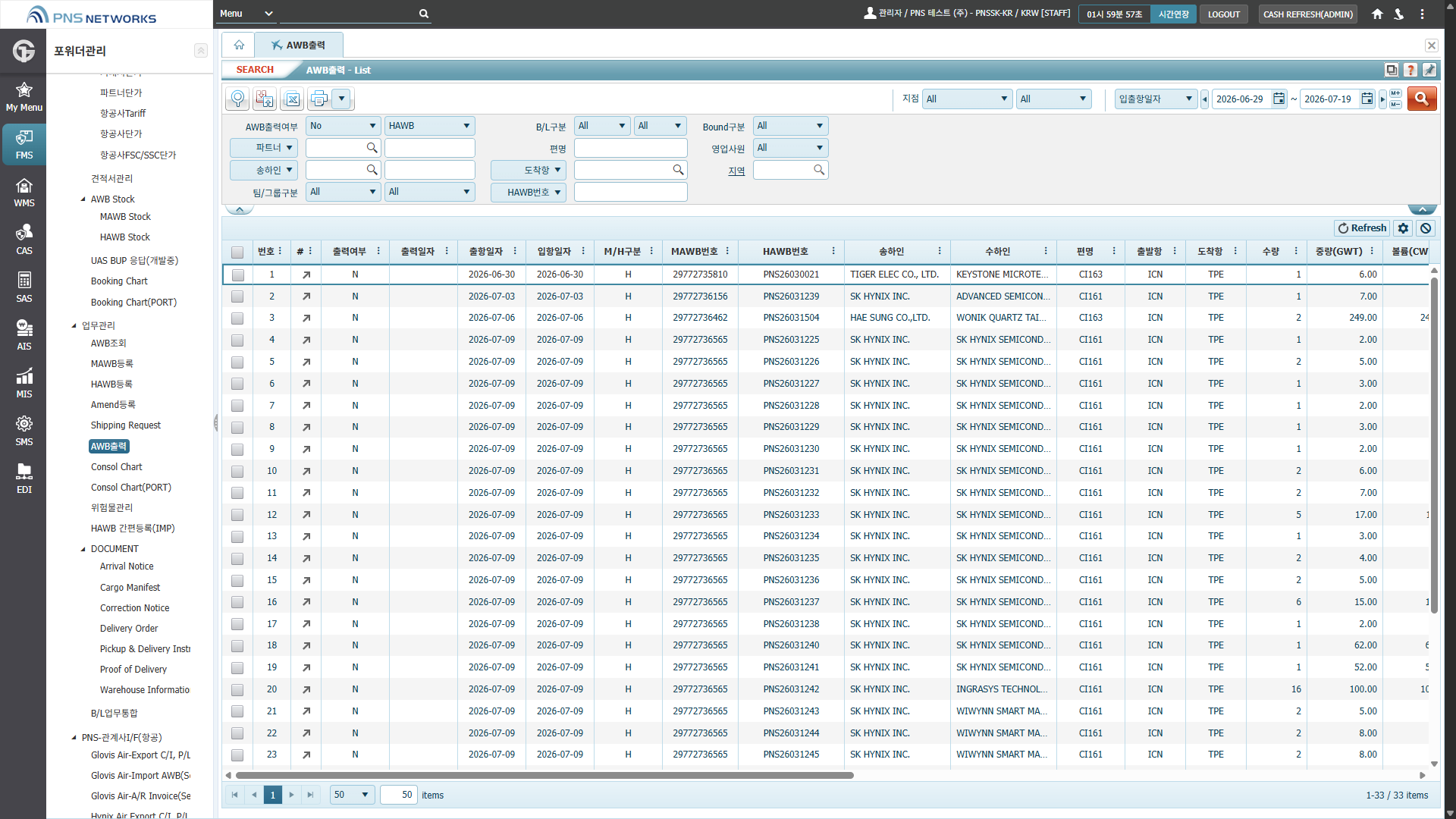
항공 화물 운송장(AWB) 목록을 조회하고, 각 AWB의 상세 정보(송하인, 수하인, 출발/도착지, 중량 등)를 확인하며, 필요시 AWB를 출력하거나 관련 문서로 이동할 수 있는 기능입니다.
사용 방법
복사 등록
Master AWB 등록 메뉴 선택
상단의 C 버튼 클릭 → 등록된 Master AWB 복사 화면
조회하면 등록된 Master AWB가 조회 결과에 표시됩니다.
우측에서 복사할 항목을 선택하여 설정
아이콘 버튼을 클릭해 상태값 저장
신규 등록
C 버튼 옆 New 버튼 클릭
Bound 지정 및 Single / Console / Co-order 설정- Single 건으로 생성하는 경우, Master AWB 번호를 기준으로 House AWB가 자동 생성됩니다.
- 일반 Console 건은 CS로 등록합니다.
우측에서 Incoterms 지정
Master AWB 번호 등록 및 Master AWB 정보 입력- Shipper와 Consignee에 들어가는 코드는 FMS 고객코드에 등록된 정보를 기준으로 반영됩니다.
- Port, ETD, ETA 입력
- 수량과 중량 입력
저장 → Master AWB 생성
House AWB 생성
Master AWB 화면에서 New House 버튼 클릭- New House 버튼을 클릭하면 Master AWB에 등록된 정보가 House AWB에 그대로 반영됩니다.
House AWB 정보 입력 후 저장 → Master 1건에 House 1건 생성
House AWB가 여러 건이면 New House 버튼으로 계속 추가
House AWB 복사
Shipper 또는 Consignee 옆의 S 버튼을 클릭하고, 복사할 House AWB를 더블 클릭하면 선택한 AWB 정보를 기준으로 데이터가 복사됩니다.
주요 기능 (마우스 우클릭)
AWB 등록 화면에서 마우스 오른쪽 버튼을 클릭하면 사용 가능한 기능 목록이 표시됩니다.
Add Task > BL Number Change — AWB 번호 변경- 주의사항: 정산 또는 적하목록 신고가 완료된 경우 AWB 번호를 변경할 수 없습니다.
Function — Bound Type 변경
출력
상단 Print 버튼 → AWB 버튼 클릭 → 등록된 AWB 양식 선택 → Print
AWB 출력, PDF 저장, 엑셀, 워드 등 다양한 형식으로 저장 가능
AWB 외의 기타 문서는 Print 버튼 옆의 문서 버튼을 클릭해 출력
AWB 조회
마스터/하우스, 수출입 AWB 구분 등 다양한 검색 조건 제공
그리드 위치를 이동하거나 그리드를 추가·삭제할 수 있으며, 이 설정은 사용자별로 저장됩니다. 설정 후 우측 아이콘 버튼을 클릭하면 상태값이 저장됩니다.
AWB를 체크한 후 우측 화살표 버튼을 클릭하면 AWB 화면으로 이동하지 않고 진행 상태를 확인할 수 있습니다.
관세청 / 중개사 버튼 → 수출입 이행 정보 및 중개 사이트로 이동- 수입 건에서 관세청 클릭 시 수입 화물 진행 정보 확인 가능
여러 건의 AWB 일괄 변경, 프린터 출력, 기타 문서 출력 가능
그리드 기준으로 AWB 조회 데이터를 엑셀로 다운로드 가능
